Application pour ajouter un proche décédé sur une photo
Il n’y a rien à télécharger. Cette page fonctionne comme une application dans le navigateur de votre iPhone, de votre téléphone Android, de votre tablette ou de votre ordinateur : choisissez deux photos dans votre galerie, puis enregistrez la photo finale directement sur votre téléphone.
Première photo gratuite avec un compte · puis 5 photos pour $4.99, sans abonnement
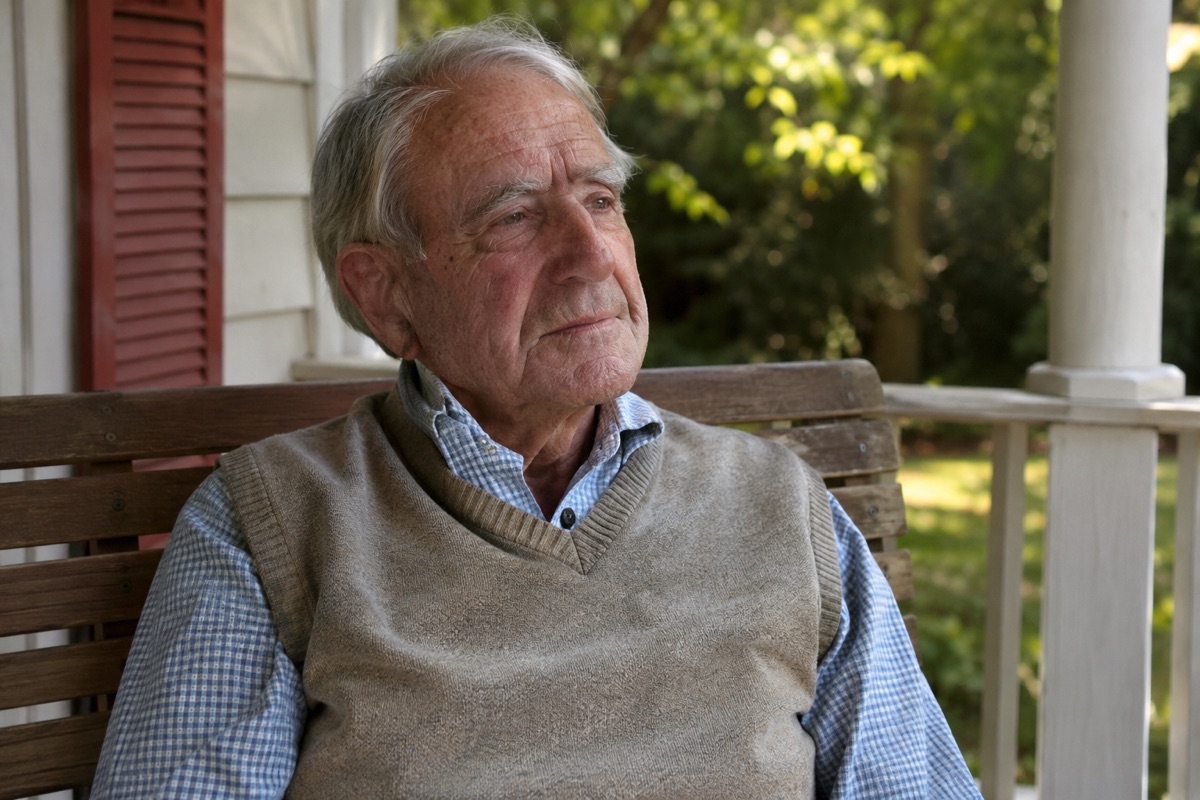
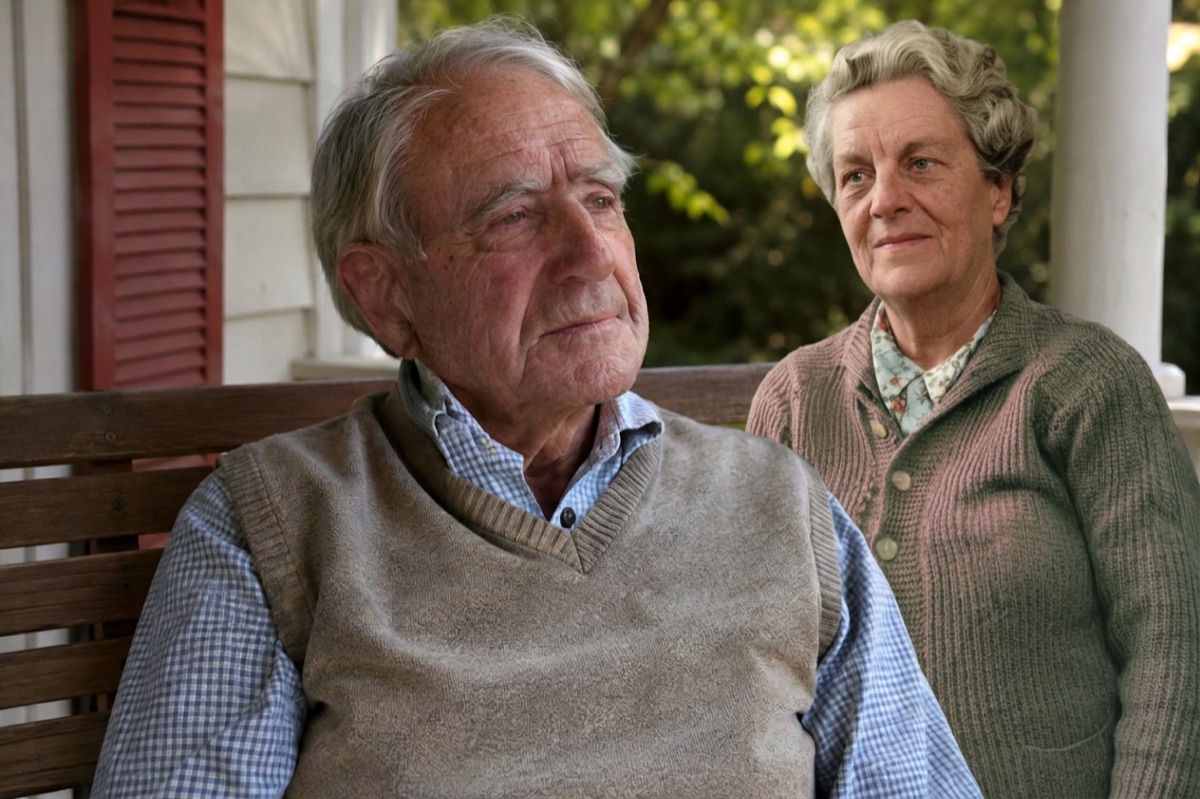 AvantAprès
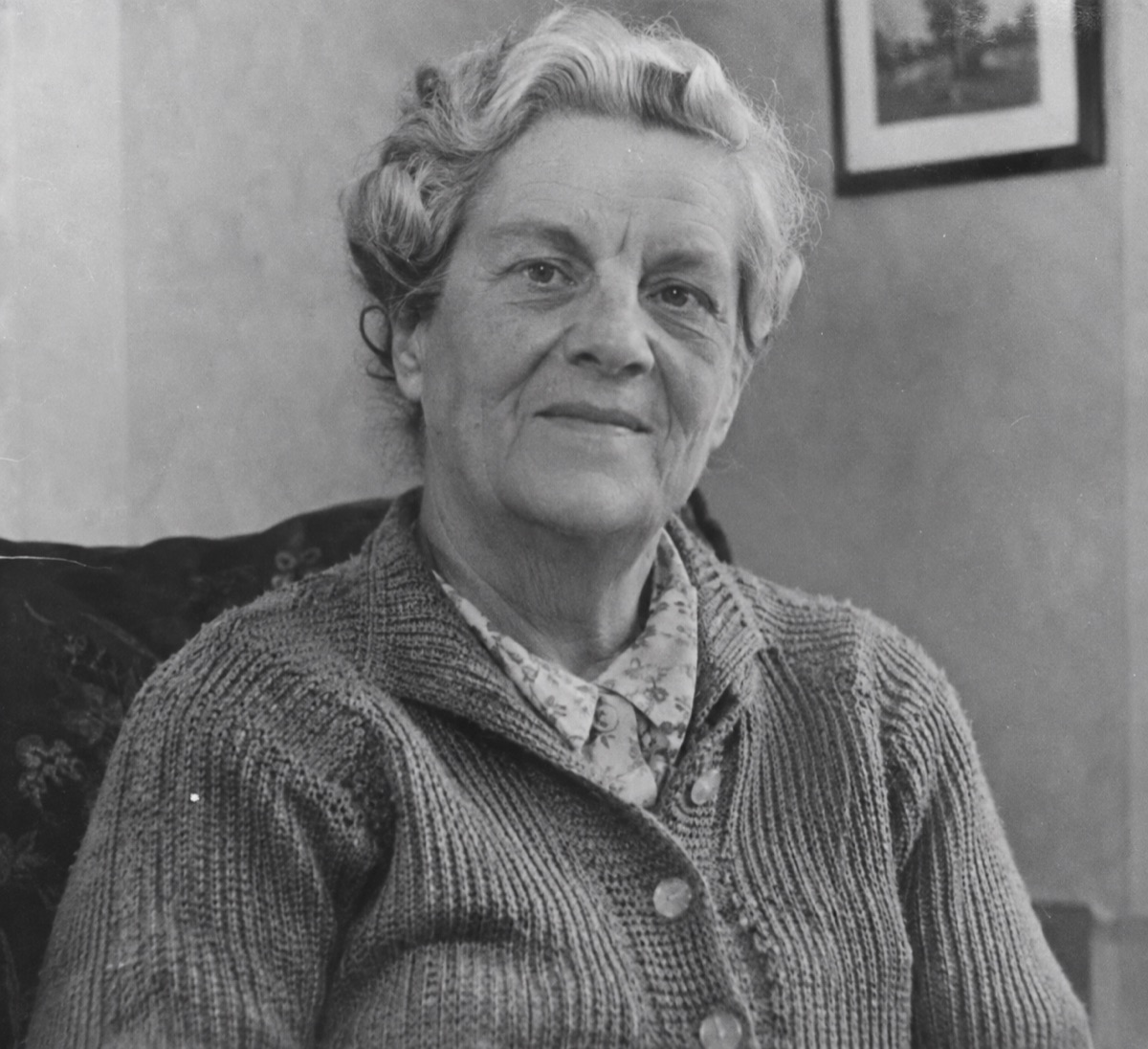
Exemple
La photo où l’ajouter
Une photo de votre proche
La nouvelle photo, réunis
Comment ça marche
Deux photos en entrée, une photo en sortie. Rien à installer, rien à apprendre.
D'abord
Ouvrez cette page dans Safari, Chrome ou n’importe quel navigateur sur votre téléphone.
Ensuite
Touchez photo 1 et choisissez la photo où vous voulez l’ajouter, puis touchez photo 2 et choisissez une photo de votre proche. Vous pouvez aussi photographier un ancien tirage avec votre appareil photo.
Enfin
Touchez le bouton et patientez environ une minute. Touchez Télécharger pour enregistrer la photo sur votre téléphone.
Une nouvelle photo, prête à imprimerenviron 1 minute
Fonctionne sur iPhone, Android et ordinateur
- iPhone et iPad : fonctionne dans Safari et Chrome. La photo téléchargée peut être enregistrée dans l’app Photos depuis le menu de partage.
- Android : fonctionne dans Chrome, Samsung Internet et Firefox. Les téléchargements vont dans votre galerie ou dans le dossier Téléchargements.
- Ordinateur : fonctionne dans tout navigateur récent sur Windows, Mac ou Chromebook.
Ajoutez-la à votre écran d’accueil
Si vous voulez l’utiliser comme une application, ajoutez cette page à votre écran d’accueil. Sur iPhone, touchez le bouton de partage dans Safari et choisissez « Sur l’écran d’accueil ». Sur Android, ouvrez le menu de Chrome et choisissez « Ajouter à l’écran d’accueil » ou « Installer l’application ».
Numériser une ancienne photo avec votre téléphone
- Sortez si possible la photo de son cadre ou de sa pochette d’album, pour éviter les reflets.
- Posez-la à plat près d’une fenêtre, à la lumière du jour, et tenez le téléphone bien droit au-dessus.
- Remplissez l’écran avec la photo, puis recadrez les bords avant de l’envoyer.
Conseils pour un meilleur résultat
- Utilisez une photo de votre proche où le visage est clair, net et tourné vers l’objectif, idéalement en buste (tête et épaules).
- Les anciens tirages conviennent. Photographiez-les à plat, à la lumière du jour, sans reflet, et recadrez pour retirer le cadre ou la page d’album.
- Choisissez une photo de groupe avec un peu d’espace à côté de quelqu’un, pour que votre proche ait une place naturelle où se tenir debout ou s’asseoir.
- Les photos prises en extérieur ou sous une lumière douce et homogène se fondent le plus naturellement.
- Si le premier résultat ne convient pas, essayez une autre photo de votre proche. Un angle différent donne souvent un rendu plus naturel.
Questions
Quelle est la meilleure application gratuite pour ajouter un proche décédé sur une photo ?
La plupart des applications « gratuites » vous laissent faire quelques essais, puis vous demandent de vous abonner. Ici, la première photo est gratuite avec un compte confirmé, et rien n’est à installer : tout fonctionne dans le navigateur, sur iPhone, Android et ordinateur. Si vous préférez tout faire à la main gratuitement, GIMP ou Photopea permettent de détourer une personne sur une photo et de l’intégrer dans une autre, ce qui demande plus de temps et de pratique.
Dois-je installer quelque chose ?
Non. Tout se passe dans votre navigateur. Rien à télécharger depuis une boutique d’applications, et rien ne s’installe sur votre téléphone.
Comment ajouter une personne décédée sur une photo depuis mon téléphone ?
Ouvrez cette page sur votre téléphone, choisissez la photo où vous voulez l’ajouter en photo 1 et une photo de votre proche en photo 2, puis touchez le bouton. Après environ une minute, vous pouvez télécharger la nouvelle photo dans votre galerie.
Combien cela coûte-t-il ?
Votre première photo est gratuite lorsque vous créez un compte et confirmez votre adresse e-mail. Ensuite, les photos s’achètent en packs à paiement unique : 5 photos pour $4.99, 15 pour $9.99 ou 40 pour $19.99. Un crédit correspond à une photo. Il n’y a pas d’abonnement, et vous pouvez aussi acheter un pack sans créer de compte.
Que deviennent les photos que j’envoie ?
Les deux photos que vous envoyez servent uniquement à créer votre image et sont supprimées automatiquement 24 heures après l’envoi. La photo finale est conservée de façon privée dans votre compte pour que vous puissiez la télécharger à nouveau, jusqu’à ce que vous la supprimiez avec votre compte (Paramètres → Sécurité → Supprimer le compte, ce qui efface vos photos immédiatement) ou que vous nous le demandiez à hello@adddeceasedlovedonetophoto.org. Les photos ne sont jamais montrées à d’autres visiteurs, ni vendues, ni utilisées pour entraîner une IA.
Et si la photo n’est pas réussie ?
Si une photo échoue ou expire, son crédit revient automatiquement sur votre solde. Si la photo est créée mais que l’IA a modifié le visage de votre proche et qu’il ne se ressemble plus, écrivez à hello@adddeceasedlovedonetophoto.org depuis l’adresse e-mail de votre compte (ou avec votre reçu de commande), et nous vous offrirons une nouvelle génération gratuite de cette photo. Une photo plus nette et plus grande de son visage donne généralement une ressemblance bien plus fidèle.
En savoir plus pour ajouter un proche sur une photo
- Ajouter un proche décédé sur une photoAjoutez un proche décédé sur une photo de famille, de mariage ou de diplôme : deux photos suffisent pour une image naturelle et réaliste. 1re photo offerte.
- Ajouter un proche décédé sur une photo avec l’IA, gratuitementAjoutez gratuitement un proche décédé sur une photo avec l’IA : créez un compte, confirmez votre e-mail, la 1re photo est offerte. Sans appli ni abonnement.
- Comment ajouter un proche décédé sur une photoComment ajouter un proche décédé sur une photo : avec l’IA en une minute, à la main dans Photoshop ou GIMP, ou par un studio. Conseils photos et impression.
- Prompt IA pour ajouter un proche décédé sur une photoPrompt IA à copier-coller pour ajouter un proche décédé sur une photo avec ChatGPT ou Gemini, conseils pour un rendu naturel et un outil gratuit qui le fait.
- Ajouter un parent décédé sur une photo de familleAjoutez votre mère ou votre père disparu sur une photo de famille prise après son départ : envoyez les deux photos, recevez une photo naturelle, ensemble.
- Ajouter un proche décédé sur une photo de mariageAjoutez un parent ou un grand-parent disparu sur votre photo de mariage, debout à vos côtés. Deux photos envoyées, une image naturelle. 1re photo offerte.
- Ajouter un proche décédé sur une photo de remise de diplômeAjoutez un parent ou grand-parent disparu sur une photo de remise de diplôme, près du diplômé en toge. Deux photos, une photo ensemble. 1re photo offerte.
- Photo souvenir pour des obsèques ou un hommagePhoto souvenir pour des obsèques, un hommage ou une célébration de la vie : ajoutez votre proche sur une photo de famille pour le panneau ou le livret.
- Ajouter un proche à partir d’une photo ancienne ou floueVous n’avez qu’une photo ancienne, délavée, petite ou floue d’un proche disparu ? Voici comment la numériser et l’ajouter malgré tout sur une photo de famille.
- Ajouter ses grands-parents décédés sur une photoAjoutez un grand-parent disparu sur une photo avec ses petits-enfants : naissance, fêtes ou journée au parc. Deux photos envoyées, une photo ensemble.
- Comparatif : ajouter un proche décédé sur une photoComparatif honnête d’AddFamilyPhoto, Vidney AI, PhotoMemorial AI, des retoucheurs Etsy et de Together Again : prix, essai gratuit, filigrane et conservation.
Vos photos sont en sécurité chez nous
Les photos que vous envoyez servent uniquement à créer votre image, ne sont jamais montrées à personne d'autre et sont supprimées automatiquement 24 heures après l'envoi. Votre photo terminée reste privée dans votre compte jusqu'à ce que vous la supprimiez. Les photos de personnalités publiques et les contenus explicites sont refusés automatiquement.