Ajouter un parent décédé sur une photo de famille
Quand un parent n’est plus là, les photos de famille continuent : les fêtes, les anniversaires, une nouvelle maison, un nouveau bébé. Si vous voulez une photo où votre maman ou votre papa est de nouveau avec tout le monde, envoyez la photo de famille et une photo nette de lui ou d’elle. Vous recevez une photo où votre parent est debout ou assis avec la famille, avec la même lumière et les mêmes couleurs que le reste de l’image.
Première photo gratuite avec un compte · puis 5 photos pour $4.99, sans abonnement
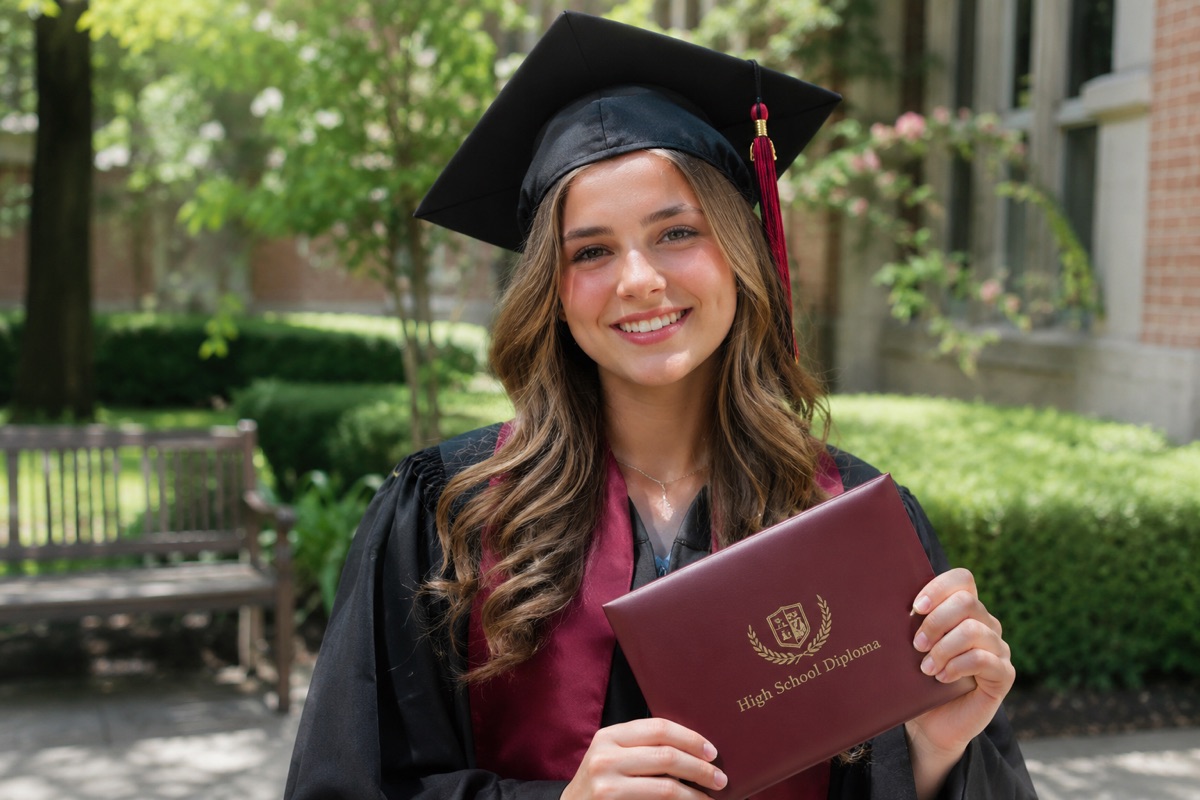
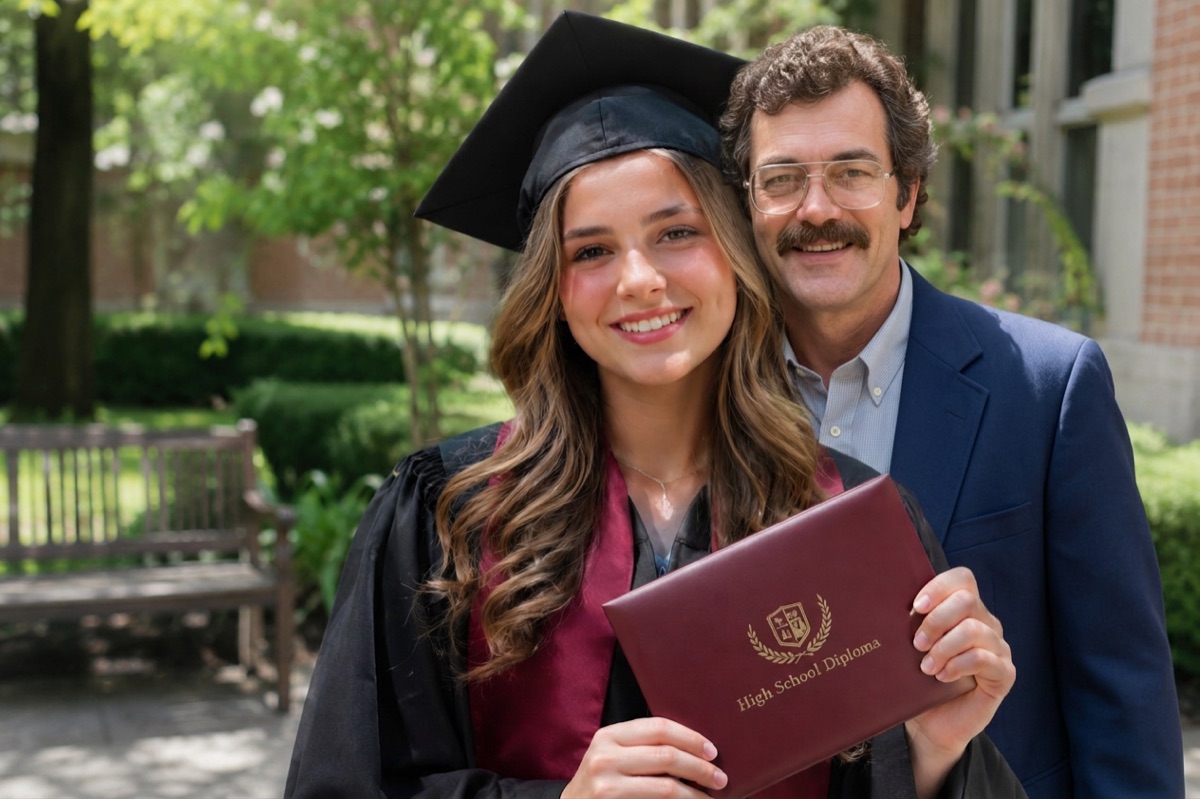 AvantAprès
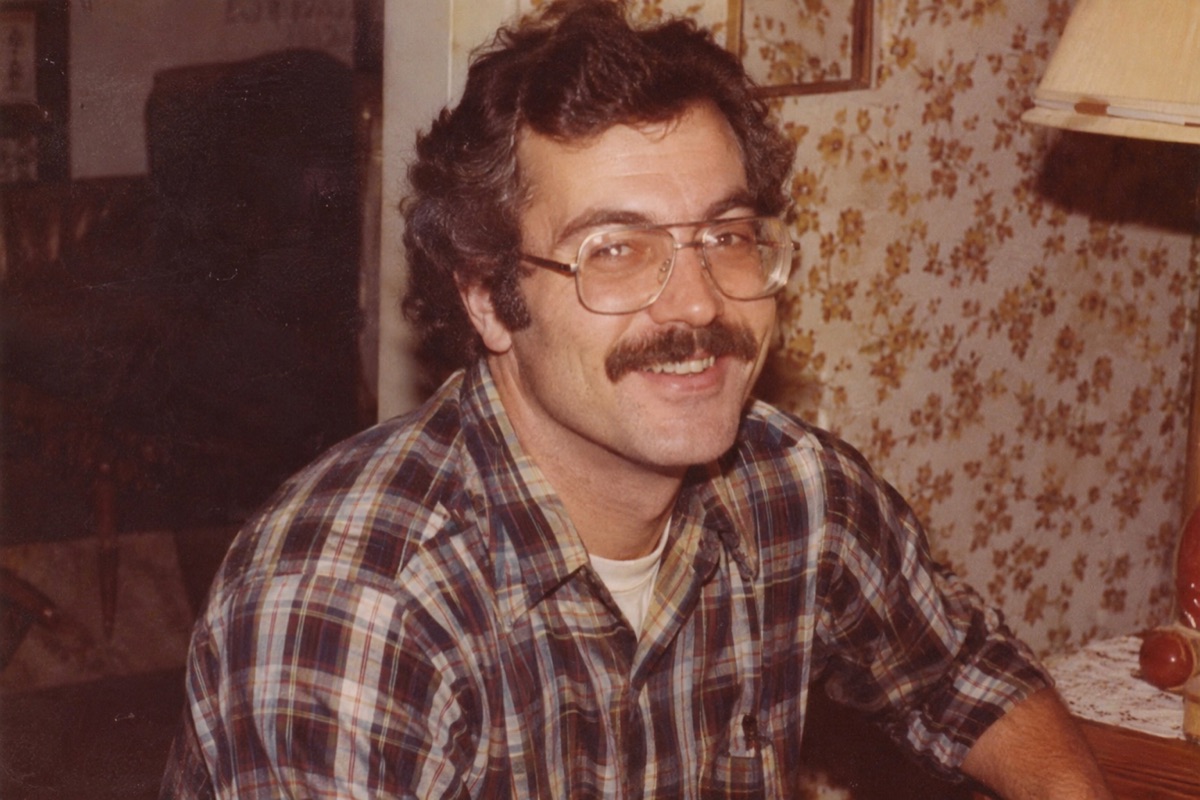
Exemple
La photo où l’ajouter
Une photo de votre proche
La nouvelle photo, réunis
Comment ça marche
Deux photos en entrée, une photo en sortie. Rien à installer, rien à apprendre.
D'abord
Choisissez la photo de famille où vous voulez l’ajouter. Une photo avec un peu d’espace à côté de quelqu’un donne les meilleurs résultats.
Ensuite
Ajoutez une photo nette de votre maman ou de votre papa. Une photo d’un ancien tirage, prise avec votre téléphone, convient très bien.
Enfin
Appuyez sur le bouton. En une minute environ, vous obtenez la nouvelle photo, prête à télécharger, imprimer ou envoyer à la famille.
Une nouvelle photo, prête à imprimerenviron 1 minute
Choisir la photo de votre parent
- Choisissez une photo où son visage est grand, net et tourné vers l’objectif. Le buste (tête et épaules) est idéal.
- Choisissez l’âge dont vous voulez vous souvenir. Une photo de ses dernières années s’intègre le plus naturellement dans une photo de famille récente ; une photo plus jeune fonctionne aussi si c’est ainsi que vous voyez votre parent.
- Évitez les lunettes de soleil, les chapeaux qui font de l’ombre sur le visage et les photos où votre parent apparaît tout petit dans une foule. Dans ce cas, recadrez d’abord la photo autour de lui ou d’elle.
- Les photos en noir et blanc ou délavées conviennent. Elles sont ramenées à des couleurs naturelles, assorties à la photo de famille.
Choisir la photo de famille
- Une photo prise à la lumière du jour ou sous une lumière intérieure douce se fond le plus naturellement.
- Laissez un peu d’espace au bord du groupe ou à côté d’une personne, pour que votre parent ait une place naturelle.
- Toutes les personnes déjà présentes sur la photo sont conservées exactement telles quelles : visages, vêtements, poses et arrière-plan.
- Si vous avez plusieurs photos de famille du même jour, essayez celle où les gens sont un peu espacés plutôt que serrés les uns contre les autres.
Partager la photo avec la famille
Une photo comme celle-ci peut faire naître des émotions fortes. Beaucoup la montrent d’abord au conjoint du parent disparu ou aux frères et sœurs, avant de l’envoyer au reste de la famille ou de la publier. Certains ajoutent un petit mot comme « avec papa, pour toujours » lorsqu’ils l’impriment ou la partagent, pour que chacun sache qu’elle a été créée en sa mémoire.
Questions
Comment ajouter mon défunt père ou ma défunte mère sur une photo de famille ?
Envoyez la photo de famille en photo 1 et une photo nette de votre parent en photo 2, puis appuyez sur le bouton. En une minute environ, vous obtenez une photo où votre parent fait partie du groupe, avec la lumière et les couleurs de la photo de famille. Votre première photo est gratuite avec un compte confirmé.
Puis-je choisir où se place mon parent ?
Pas précisément. L’IA le place là où il s’intègre le plus naturellement, généralement à côté ou juste derrière les autres. Pour l’orienter, choisissez une photo de famille avec de l’espace là où vous aimeriez le voir.
Les autres personnes de la photo seront-elles modifiées ?
Non. Toutes les personnes déjà présentes sur la photo gardent leur visage, leur pose et leurs vêtements. Seul votre parent est ajouté.
Combien cela coûte-t-il ?
Votre première photo est gratuite lorsque vous créez un compte et confirmez votre adresse e-mail. Ensuite, les photos s’achètent en packs à paiement unique : 5 photos pour $4.99, 15 pour $9.99 ou 40 pour $19.99. Un crédit correspond à une photo. Il n’y a pas d’abonnement, et vous pouvez aussi acheter un pack sans créer de compte.
Et si la photo n’est pas réussie ?
Si une photo échoue ou expire, son crédit revient automatiquement sur votre solde. Si la photo est créée mais que l’IA a modifié le visage de votre proche et qu’il ne se ressemble plus, écrivez à hello@adddeceasedlovedonetophoto.org depuis l’adresse e-mail de votre compte (ou avec votre reçu de commande), et nous vous offrirons une nouvelle génération gratuite de cette photo. Une photo plus nette et plus grande de son visage donne généralement une ressemblance bien plus fidèle.
Que deviennent les photos que j’envoie ?
Les deux photos que vous envoyez servent uniquement à créer votre image et sont supprimées automatiquement 24 heures après l’envoi. La photo finale est conservée de façon privée dans votre compte pour que vous puissiez la télécharger à nouveau, jusqu’à ce que vous la supprimiez avec votre compte (Paramètres → Sécurité → Supprimer le compte, ce qui efface vos photos immédiatement) ou que vous nous le demandiez à hello@adddeceasedlovedonetophoto.org. Les photos ne sont jamais montrées à d’autres visiteurs, ni vendues, ni utilisées pour entraîner une IA.
En savoir plus pour ajouter un proche sur une photo
- Ajouter un proche décédé sur une photoAjoutez un proche décédé sur une photo de famille, de mariage ou de diplôme : deux photos suffisent pour une image naturelle et réaliste. 1re photo offerte.
- Ajouter un proche décédé sur une photo avec l’IA, gratuitementAjoutez gratuitement un proche décédé sur une photo avec l’IA : créez un compte, confirmez votre e-mail, la 1re photo est offerte. Sans appli ni abonnement.
- Application pour ajouter un proche décédé sur une photoUne application pour ajouter un proche décédé sur une photo, dans le navigateur de votre iPhone ou Android. Deux photos de votre galerie, rien à installer.
- Comment ajouter un proche décédé sur une photoComment ajouter un proche décédé sur une photo : avec l’IA en une minute, à la main dans Photoshop ou GIMP, ou par un studio. Conseils photos et impression.
- Prompt IA pour ajouter un proche décédé sur une photoPrompt IA à copier-coller pour ajouter un proche décédé sur une photo avec ChatGPT ou Gemini, conseils pour un rendu naturel et un outil gratuit qui le fait.
- Ajouter un proche décédé sur une photo de mariageAjoutez un parent ou un grand-parent disparu sur votre photo de mariage, debout à vos côtés. Deux photos envoyées, une image naturelle. 1re photo offerte.
- Ajouter un proche décédé sur une photo de remise de diplômeAjoutez un parent ou grand-parent disparu sur une photo de remise de diplôme, près du diplômé en toge. Deux photos, une photo ensemble. 1re photo offerte.
- Photo souvenir pour des obsèques ou un hommagePhoto souvenir pour des obsèques, un hommage ou une célébration de la vie : ajoutez votre proche sur une photo de famille pour le panneau ou le livret.
- Ajouter un proche à partir d’une photo ancienne ou floueVous n’avez qu’une photo ancienne, délavée, petite ou floue d’un proche disparu ? Voici comment la numériser et l’ajouter malgré tout sur une photo de famille.
- Ajouter ses grands-parents décédés sur une photoAjoutez un grand-parent disparu sur une photo avec ses petits-enfants : naissance, fêtes ou journée au parc. Deux photos envoyées, une photo ensemble.
- Comparatif : ajouter un proche décédé sur une photoComparatif honnête d’AddFamilyPhoto, Vidney AI, PhotoMemorial AI, des retoucheurs Etsy et de Together Again : prix, essai gratuit, filigrane et conservation.
Vos photos sont en sécurité chez nous
Les photos que vous envoyez servent uniquement à créer votre image, ne sont jamais montrées à personne d'autre et sont supprimées automatiquement 24 heures après l'envoi. Votre photo terminée reste privée dans votre compte jusqu'à ce que vous la supprimiez. Les photos de personnalités publiques et les contenus explicites sont refusés automatiquement.