Prompt IA pour ajouter un proche décédé sur une photo
Si vous utilisez ChatGPT, Gemini ou un autre éditeur d’images par IA, le prompt ci-dessous est le genre de prompt qui fonctionne bien pour ajouter un proche disparu sur une photo. Envoyez d’abord la photo principale, puis la photo de votre proche, et collez le prompt. Ou passez-vous du prompt et utilisez l’outil de cette page, qui fait déjà tout cela pour vous.
Première photo gratuite avec un compte · puis 5 photos pour $4.99, sans abonnement
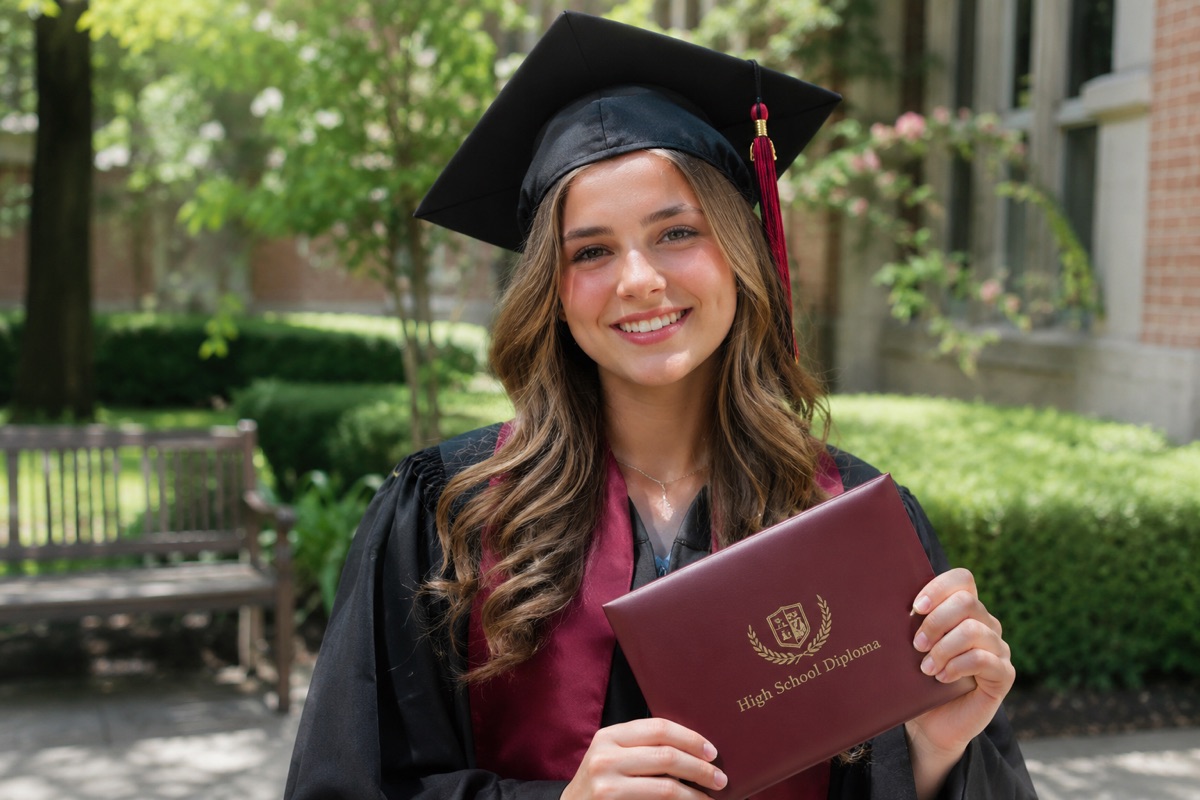
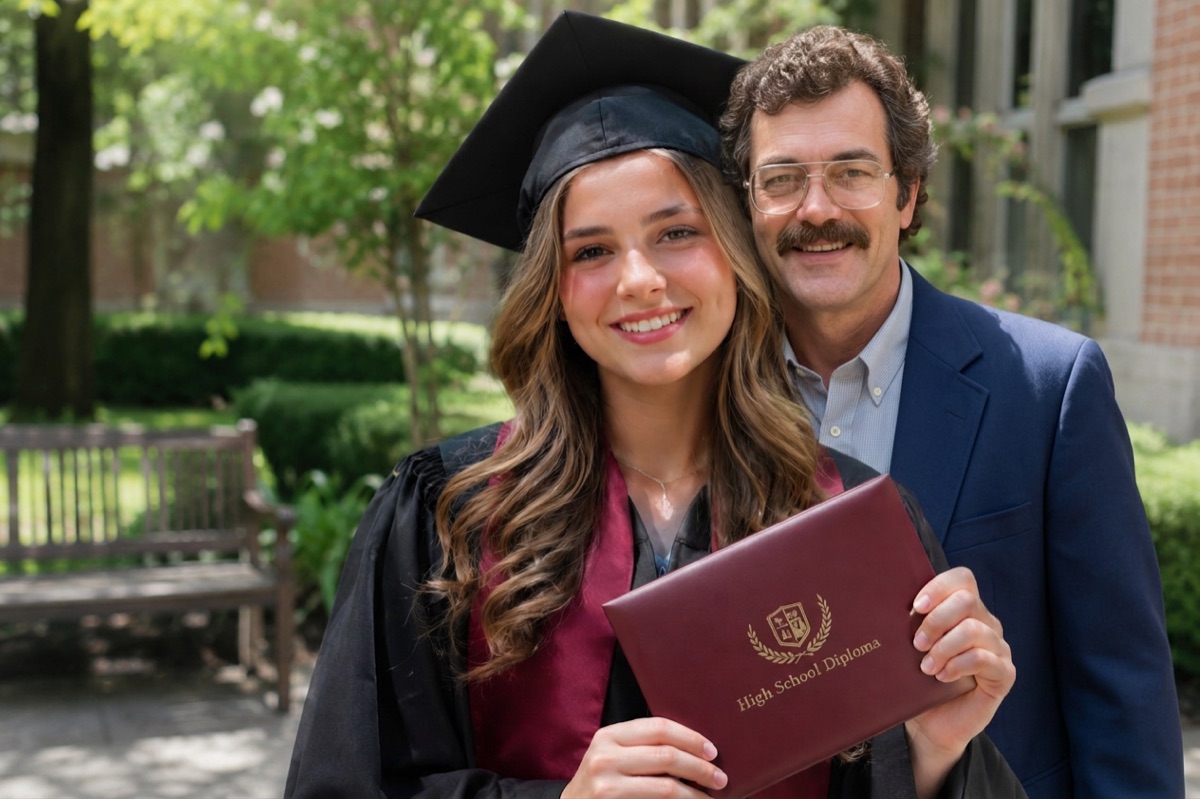 AvantAprès
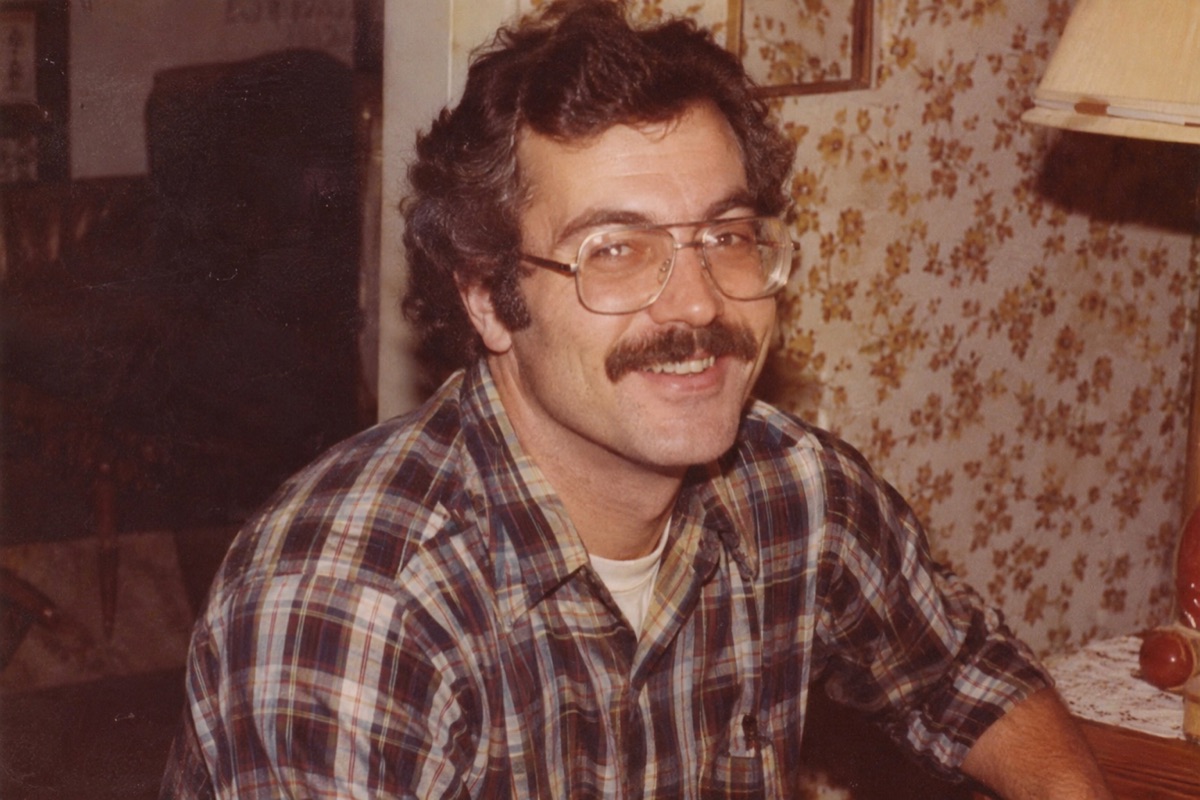
Exemple
La photo où l’ajouter
Une photo de votre proche
La nouvelle photo, réunis
Comment ça marche
Deux photos en entrée, une photo en sortie. Rien à installer, rien à apprendre.
D'abord
Choisissez la photo dont vous voulez que votre proche fasse partie : une photo de famille, un mariage, une remise de diplôme ou n’importe quel moment du quotidien.
Ensuite
Ajoutez une photo nette de votre proche. Un ancien tirage photographié avec votre téléphone convient ; le noir et blanc fonctionne aussi.
Enfin
Appuyez sur le bouton. En une minute environ, vous obtenez une nouvelle photo où votre proche apparaît, prête à télécharger, imprimer ou partager.
Une nouvelle photo, prête à imprimerenviron 1 minute
Le prompt
Joignez deux images dans cet ordre : la photo où vous voulez l’ajouter, puis la photo de votre proche. Collez ensuite :
Edit the first image. Add the person from the second image into the first photo, so they look like they were really there when it was taken: standing or sitting close beside the others, as part of the group.

Do not change anyone or anything already in the first photo: keep every face, pose, piece of clothing and the background exactly the same.

Keep the added person's face, age, hairstyle and identity true to the second image. Give them a natural pose and clothes that suit the occasion.

Match the first photo's light direction, colors, white balance, sharpness, grain, perspective and scale, so the result looks like one real, unedited photograph. If the second image is black and white or faded, show the person in natural color that matches the first photo.
Pourquoi ce prompt fonctionne
- Il précise quelle image est modifiée. Sans « edit the first image » (modifier la première image), beaucoup de modèles créent une image entièrement nouvelle et changent le visage de tout le monde.
- Il protège les personnes déjà présentes sur la photo. Demander de garder les visages, les poses et les vêtements exactement tels quels empêche le modèle de les « améliorer ».
- Il demande de rester fidèle au visage, à l’âge et à la coiffure de votre proche, ce qui compte le plus pour la famille.
- Il nomme ce qui trahit un montage : direction de la lumière, balance des blancs, grain, perspective et échelle.
- Il gère les anciennes photos : les images en noir et blanc ou délavées sont ramenées aux couleurs de la photo principale.
Ajouts utiles
- Placer votre proche précisément : « Place them standing on the left, with a hand on the bride’s shoulder. » (debout à gauche, une main sur l’épaule de la mariée)
- Choisir les vêtements : « Dress him in a dark suit with a light blue tie. » (un costume sombre et une cravate bleu clair)
- Garder le noir et blanc : remplacez la dernière phrase par « Make the whole photo black and white. » (toute la photo en noir et blanc)
- Montrer votre proche plus jeune ou plus âgé : « Show her as she looked in her sixties. » (telle qu’elle était dans la soixantaine). Plus on s’éloigne de la photo, moins le résultat est fidèle.
Problèmes fréquents et solutions
- Le visage des autres a changé : commencez le prompt par « Edit the first image » et ajoutez « Do not change any existing face. » (ne modifier aucun visage existant).
- La personne ajoutée semble collée : utilisez une photo d’elle prise sous une lumière similaire, ou redemandez une lumière et un grain assortis.
- On dirait quelqu’un d’autre : utilisez une photo de son visage plus nette, plus grande et de face.
- ChatGPT ou Gemini refuse : certains outils refusent de modifier des photos de personnes réelles. Notre outil est conçu exactement pour cela, et votre première photo est gratuite.
Questions
ChatGPT peut-il ajouter un proche décédé sur une photo ?
Souvent, oui. Envoyez la photo principale et la photo de votre proche, et utilisez un prompt comme celui ci-dessus. Les résultats varient : ChatGPT peut modifier le visage des autres ou refuser les photos de personnes réelles. L’outil de cette page utilise un prompt testé et laisse toutes les autres personnes inchangées.
Le prompt fonctionne-t-il dans Gemini ?
Oui. La retouche d’images de Gemini accepte deux images et suit le même prompt. Envoyez d’abord la photo principale.
Comment ajouter une personne décédée sur une photo ?
Il vous faut deux photos : celle où vous voulez l’ajouter, et une photo nette de la personne décédée. Envoyez-les toutes les deux ci-dessus, appuyez sur le bouton, et en une minute environ vous obtenez une nouvelle photo où votre proche est debout ou assis naturellement avec les autres, avec une lumière et des couleurs assorties.
Existe-t-il une application d’IA gratuite pour garder le souvenir de nos proches disparus ?
Oui. Ce site utilise l’IA pour placer un proche disparu sur la photo d’un moment qu’il a manqué, comme un mariage, une remise de diplôme ou une naissance. Votre première photo est gratuite avec un compte, et vous pouvez imprimer le résultat, l’encadrer ou le partager avec votre famille.
Combien coûte l’outil ?
Votre première photo est gratuite lorsque vous créez un compte et confirmez votre adresse e-mail. Ensuite, les photos s’achètent en packs à paiement unique : 5 photos pour $4.99, 15 pour $9.99 ou 40 pour $19.99. Un crédit correspond à une photo. Il n’y a pas d’abonnement, et vous pouvez aussi acheter un pack sans créer de compte.
Que deviennent les photos que j’envoie ?
Les deux photos que vous envoyez servent uniquement à créer votre image et sont supprimées automatiquement 24 heures après l’envoi. La photo finale est conservée de façon privée dans votre compte pour que vous puissiez la télécharger à nouveau, jusqu’à ce que vous la supprimiez avec votre compte (Paramètres → Sécurité → Supprimer le compte, ce qui efface vos photos immédiatement) ou que vous nous le demandiez à hello@adddeceasedlovedonetophoto.org. Les photos ne sont jamais montrées à d’autres visiteurs, ni vendues, ni utilisées pour entraîner une IA.
En savoir plus pour ajouter un proche sur une photo
- Ajouter un proche décédé sur une photoAjoutez un proche décédé sur une photo de famille, de mariage ou de diplôme : deux photos suffisent pour une image naturelle et réaliste. 1re photo offerte.
- Ajouter un proche décédé sur une photo avec l’IA, gratuitementAjoutez gratuitement un proche décédé sur une photo avec l’IA : créez un compte, confirmez votre e-mail, la 1re photo est offerte. Sans appli ni abonnement.
- Application pour ajouter un proche décédé sur une photoUne application pour ajouter un proche décédé sur une photo, dans le navigateur de votre iPhone ou Android. Deux photos de votre galerie, rien à installer.
- Comment ajouter un proche décédé sur une photoComment ajouter un proche décédé sur une photo : avec l’IA en une minute, à la main dans Photoshop ou GIMP, ou par un studio. Conseils photos et impression.
- Ajouter un parent décédé sur une photo de familleAjoutez votre mère ou votre père disparu sur une photo de famille prise après son départ : envoyez les deux photos, recevez une photo naturelle, ensemble.
- Ajouter un proche décédé sur une photo de mariageAjoutez un parent ou un grand-parent disparu sur votre photo de mariage, debout à vos côtés. Deux photos envoyées, une image naturelle. 1re photo offerte.
- Ajouter un proche décédé sur une photo de remise de diplômeAjoutez un parent ou grand-parent disparu sur une photo de remise de diplôme, près du diplômé en toge. Deux photos, une photo ensemble. 1re photo offerte.
- Photo souvenir pour des obsèques ou un hommagePhoto souvenir pour des obsèques, un hommage ou une célébration de la vie : ajoutez votre proche sur une photo de famille pour le panneau ou le livret.
- Ajouter un proche à partir d’une photo ancienne ou floueVous n’avez qu’une photo ancienne, délavée, petite ou floue d’un proche disparu ? Voici comment la numériser et l’ajouter malgré tout sur une photo de famille.
- Ajouter ses grands-parents décédés sur une photoAjoutez un grand-parent disparu sur une photo avec ses petits-enfants : naissance, fêtes ou journée au parc. Deux photos envoyées, une photo ensemble.
- Comparatif : ajouter un proche décédé sur une photoComparatif honnête d’AddFamilyPhoto, Vidney AI, PhotoMemorial AI, des retoucheurs Etsy et de Together Again : prix, essai gratuit, filigrane et conservation.
Vos photos sont en sécurité chez nous
Les photos que vous envoyez servent uniquement à créer votre image, ne sont jamais montrées à personne d'autre et sont supprimées automatiquement 24 heures après l'envoi. Votre photo terminée reste privée dans votre compte jusqu'à ce que vous la supprimiez. Les photos de personnalités publiques et les contenus explicites sont refusés automatiquement.