Comment ajouter un proche décédé sur une photo
Il existe trois façons d’ajouter une personne disparue sur une photo : laisser un outil d’IA assembler deux photos pour vous, le faire vous-même dans un logiciel de retouche comme Photoshop, ou faire appel à un studio de restauration photo. Ce guide présente chaque méthode, la façon de choisir les bonnes photos, et des idées pour l’imprimer et honorer sa mémoire.
Première photo gratuite avec un compte · puis 5 photos pour $4.99, sans abonnement
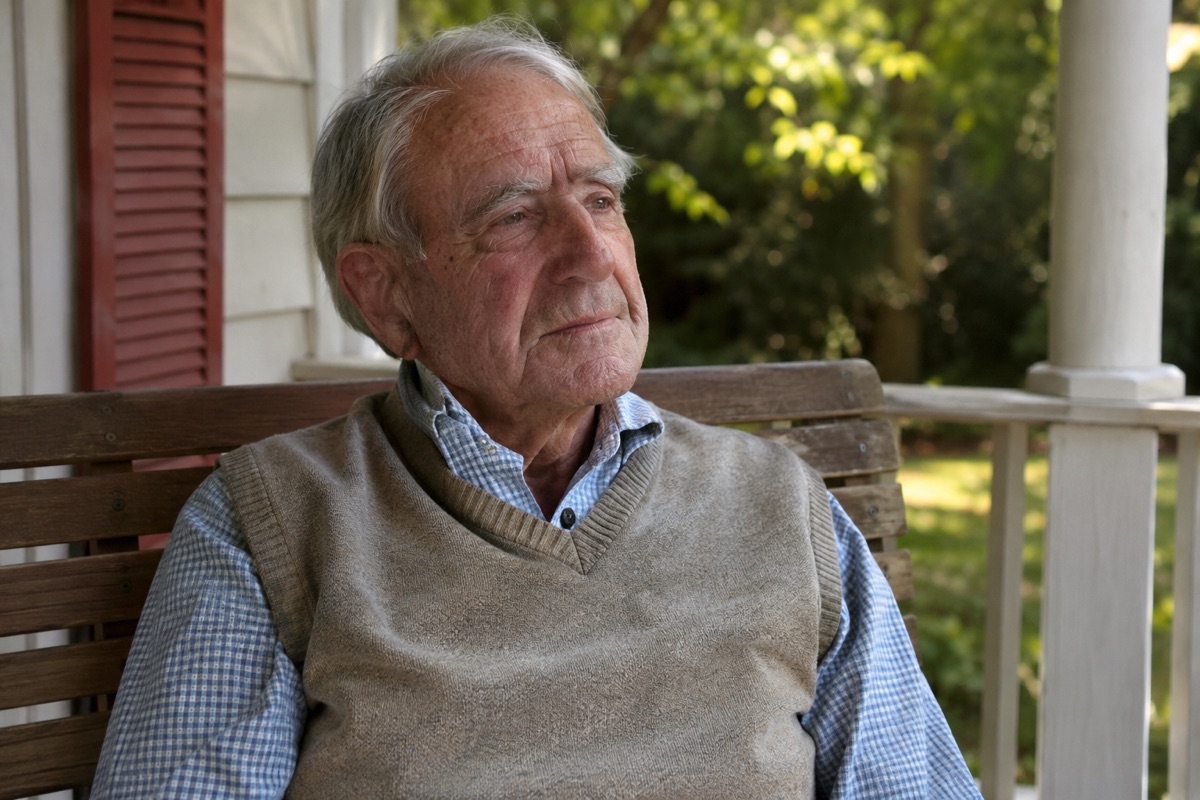
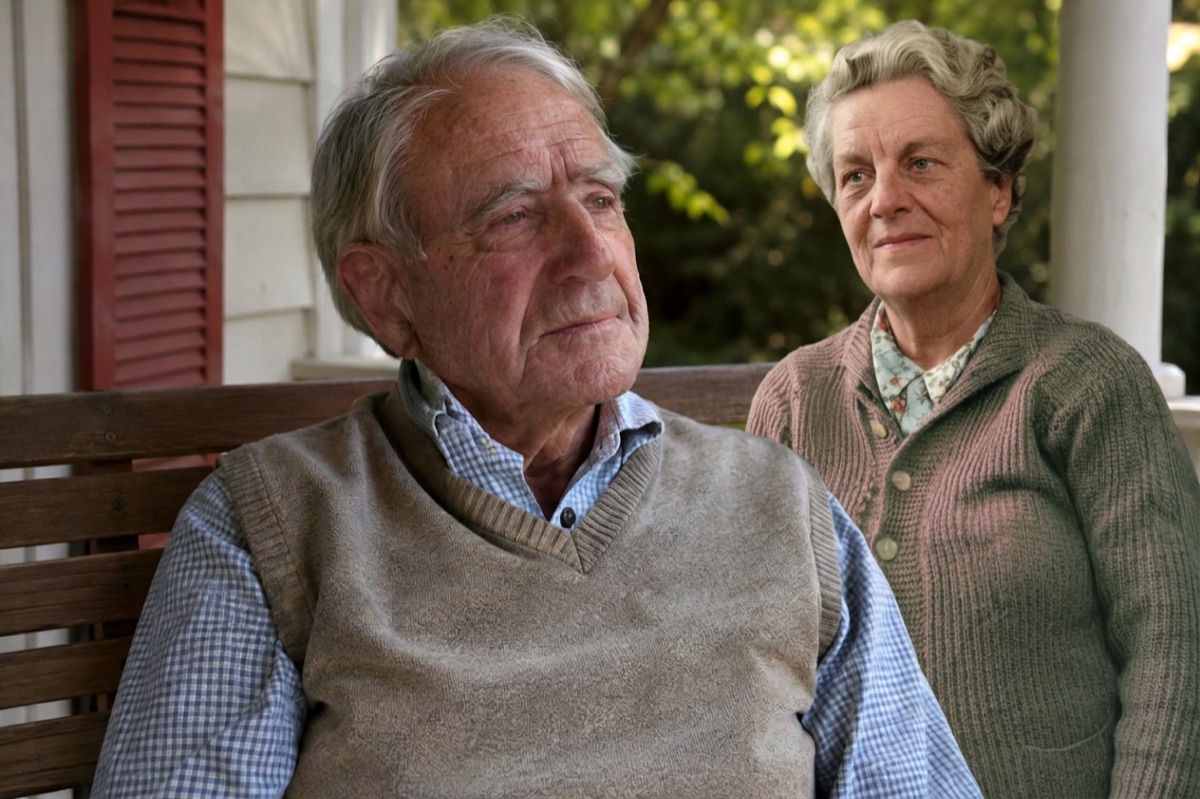 AvantAprès
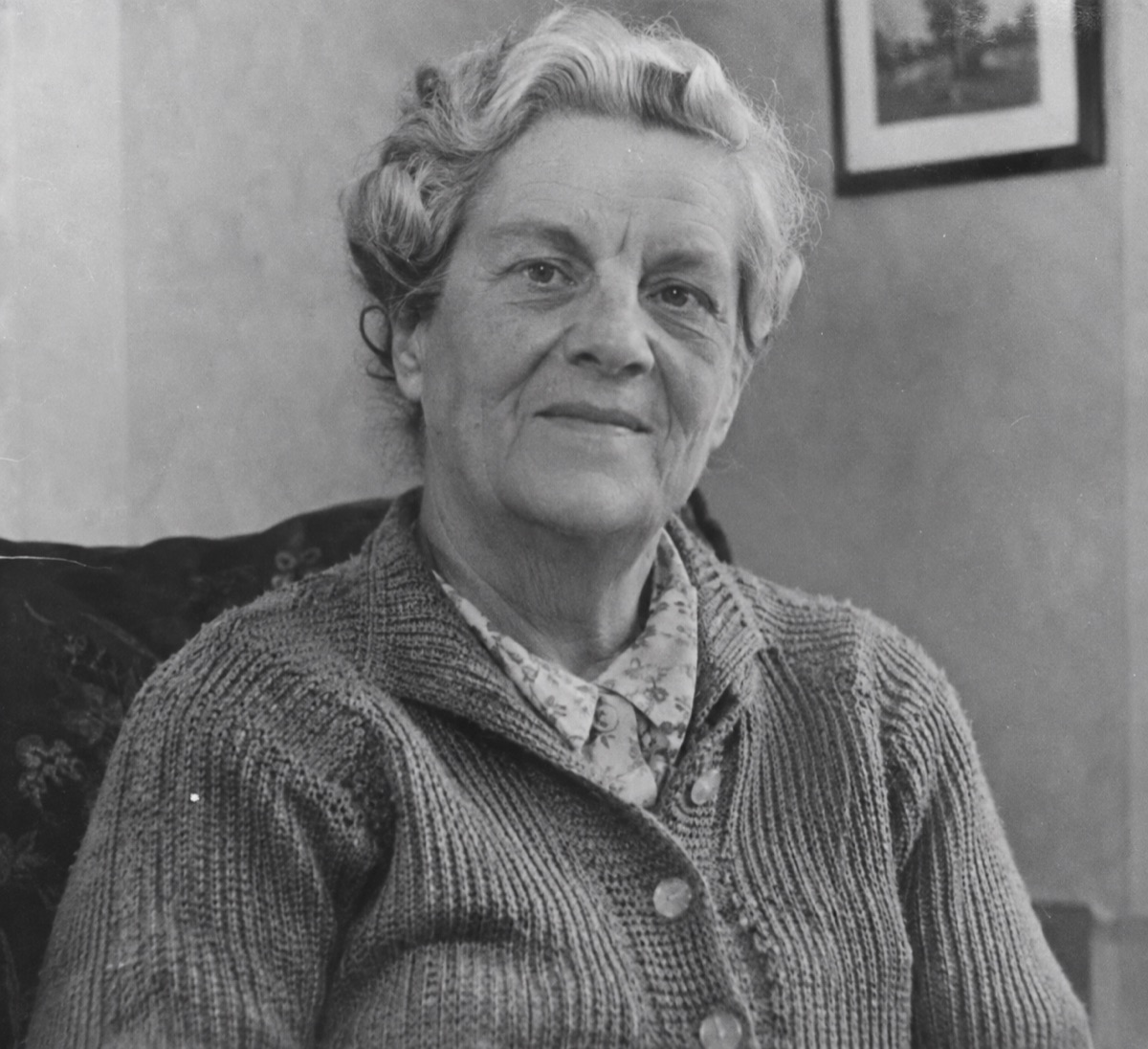
Exemple
La photo où l’ajouter
Une photo de votre proche
La nouvelle photo, réunis
Comment ça marche
Deux photos en entrée, une photo en sortie. Rien à installer, rien à apprendre.
D'abord
Choisissez la photo dont vous voulez que votre proche fasse partie : une photo de famille, un mariage, une remise de diplôme ou n’importe quel moment du quotidien.
Ensuite
Ajoutez une photo nette de votre proche. Un ancien tirage photographié avec votre téléphone convient ; le noir et blanc fonctionne aussi.
Enfin
Appuyez sur le bouton. En une minute environ, vous obtenez une nouvelle photo où votre proche apparaît, prête à télécharger, imprimer ou partager.
Une nouvelle photo, prête à imprimerenviron 1 minute
Méthode 1 : avec cet outil (environ une minute)
Le plus rapide est d’utiliser l’outil en haut de cette page. Envoyez la photo où vous voulez l’ajouter et une photo de votre proche. L’IA le place dans l’image à côté des autres, lui donne une pose et des vêtements adaptés à l’occasion, et accorde la lumière et les couleurs, pour que l’ensemble ressemble à une seule photo prise ce jour-là. Votre première photo est gratuite avec un compte.
Méthode 2 : à la main dans Photoshop, GIMP ou Photopea
Le faire vous-même vous donne un contrôle total, mais demande une heure ou plus, et un peu de pratique. Les étapes sont les mêmes dans Photoshop, dans GIMP (gratuit) ou dans Photopea, l’éditeur gratuit en ligne :
- Ouvrez la photo de groupe, puis ouvrez la photo de votre proche dans un second onglet.
- Sélectionnez votre proche avec l’outil Sélection d’objet ou Sélection rapide, affinez les contours autour des cheveux, puis copiez la sélection.
- Collez-la dans la photo de groupe comme nouveau calque, puis utilisez Transformation manuelle pour ajuster la taille, de sorte que sa tête soit de la même taille que celle des personnes voisines.
- Placez votre proche légèrement derrière ou à côté de quelqu’un ; un masque de fusion permet de masquer les parties qui doivent se trouver derrière une autre personne.
- Accordez la lumière : réglez les Niveaux ou les Courbes, puis la Balance des couleurs ou Teinte/Saturation, jusqu’à ce que les tons de peau et les ombres correspondent à ceux des autres.
- Si l’ancienne photo est en noir et blanc, colorisez-la d’abord (Photoshop propose un filtre neuronal Coloriser) ou passez toute l’image en noir et blanc pour un rendu classique.
- Ajoutez une ombre douce au sol ou sur la personne voisine, et un peu de bruit pour que le grain corresponde au reste de la photo.
Méthode 3 : un studio de restauration photo
De nombreux services de restauration photo et photographes locaux proposent des montages photo commémoratifs. Ils coûtent généralement de $30 à $150 par photo et demandent quelques jours. C’est un bon choix pour des originaux très abîmés ou pour de grands tirages où chaque détail compte.
Comment choisir les photos
- Pour votre proche : une photo claire et nette où le visage est grand, idéalement tourné vers l’objectif, avec une lumière homogène. Évitez les lunettes de soleil, les ombres marquées et les petits visages dans les photos de groupe.
- Pour la photo principale : une image avec un peu d’espace à côté de quelqu’un, prise sous une lumière douce. Les photos de soirée très sombres et les photos de nuit au flash sont plus difficiles à harmoniser.
- Des angles similaires aident. Si tout le monde est vu de face sur la photo principale, une photo de face de votre proche s’intègre le mieux.
- L’âge, c’est vous qui le choisissez. Vous pouvez utiliser une photo de sa jeunesse ou de ses dernières années, selon la façon dont vous voulez vous souvenir de votre proche.
Accorder la lumière pour un rendu réaliste
Ce qui rend une photo assemblée réaliste, ce sont la direction de la lumière, les couleurs et la netteté. Si le soleil vient de la gauche sur la photo principale, les ombres sur le visage de votre proche doivent tomber du même côté. Une lumière chaude de fin de journée demande des tons de peau plus chauds ; une photo nette prise au téléphone demande un visage net, tandis qu’une ancienne photo argentique demande un peu de grain. Notre outil ajuste tout cela automatiquement ; à la main, comparez les visages côte à côte avec un zoom à 100 %.
Idées d’impression et de souvenir
- Un tirage encadré pour la maison familiale, ou pour une table lors d’un mariage, avec un petit mot en sa mémoire.
- Une carte de souvenir ou une photo pour les obsèques ou la cérémonie d’hommage.
- Une page dans un album de mariage ou un livre photo de famille.
- Un cadeau pour un parent ou un grand-parent lors d’une date anniversaire, d’un anniversaire ou des fêtes de fin d’année.
- Pour l’impression, utilisez directement le fichier téléchargé ; il rend le mieux jusqu’à 13×18 cm (5×7 pouces).
Questions
Comment ajouter une personne décédée sur une photo ?
Il vous faut deux photos : celle où vous voulez l’ajouter, et une photo nette de la personne décédée. Envoyez-les toutes les deux ci-dessus, appuyez sur le bouton, et en une minute environ vous obtenez une nouvelle photo où votre proche est debout ou assis naturellement avec les autres, avec une lumière et des couleurs assorties.
Comment ajouter gratuitement une personne sur une photo existante ?
Envoyez la photo existante en photo 1 et une photo de la personne en photo 2. L’outil l’intègre dans la photo existante et accorde la lumière, sans que vous ayez à détourer quoi que ce soit. Votre première photo est gratuite après inscription. Vous pouvez aussi le faire gratuitement à la main dans GIMP ou Photopea, en suivant les étapes de ce guide.
Quelle est la meilleure application gratuite pour ajouter un proche décédé sur une photo ?
La plupart des applications « gratuites » vous laissent faire quelques essais, puis vous demandent de vous abonner. Ici, la première photo est gratuite avec un compte confirmé, et rien n’est à installer : tout fonctionne dans le navigateur, sur iPhone, Android et ordinateur. Si vous préférez tout faire à la main gratuitement, GIMP ou Photopea permettent de détourer une personne sur une photo et de l’intégrer dans une autre, ce qui demande plus de temps et de pratique.
Est-ce acceptable d’ajouter une personne décédée sur une photo ?
Beaucoup de familles y trouvent du réconfort, surtout pour des moments que la personne aurait aimé vivre. Il peut être utile d’en parler à vos proches avant de partager la photo plus largement, et certaines personnes ajoutent un petit mot indiquant qu’elle a été créée en sa mémoire.
Combien coûte l’outil ?
Votre première photo est gratuite lorsque vous créez un compte et confirmez votre adresse e-mail. Ensuite, les photos s’achètent en packs à paiement unique : 5 photos pour $4.99, 15 pour $9.99 ou 40 pour $19.99. Un crédit correspond à une photo. Il n’y a pas d’abonnement, et vous pouvez aussi acheter un pack sans créer de compte.
Que deviennent les photos que j’envoie ?
Les deux photos que vous envoyez servent uniquement à créer votre image et sont supprimées automatiquement 24 heures après l’envoi. La photo finale est conservée de façon privée dans votre compte pour que vous puissiez la télécharger à nouveau, jusqu’à ce que vous la supprimiez avec votre compte (Paramètres → Sécurité → Supprimer le compte, ce qui efface vos photos immédiatement) ou que vous nous le demandiez à hello@adddeceasedlovedonetophoto.org. Les photos ne sont jamais montrées à d’autres visiteurs, ni vendues, ni utilisées pour entraîner une IA.
En savoir plus pour ajouter un proche sur une photo
- Ajouter un proche décédé sur une photoAjoutez un proche décédé sur une photo de famille, de mariage ou de diplôme : deux photos suffisent pour une image naturelle et réaliste. 1re photo offerte.
- Ajouter un proche décédé sur une photo avec l’IA, gratuitementAjoutez gratuitement un proche décédé sur une photo avec l’IA : créez un compte, confirmez votre e-mail, la 1re photo est offerte. Sans appli ni abonnement.
- Application pour ajouter un proche décédé sur une photoUne application pour ajouter un proche décédé sur une photo, dans le navigateur de votre iPhone ou Android. Deux photos de votre galerie, rien à installer.
- Prompt IA pour ajouter un proche décédé sur une photoPrompt IA à copier-coller pour ajouter un proche décédé sur une photo avec ChatGPT ou Gemini, conseils pour un rendu naturel et un outil gratuit qui le fait.
- Ajouter un parent décédé sur une photo de familleAjoutez votre mère ou votre père disparu sur une photo de famille prise après son départ : envoyez les deux photos, recevez une photo naturelle, ensemble.
- Ajouter un proche décédé sur une photo de mariageAjoutez un parent ou un grand-parent disparu sur votre photo de mariage, debout à vos côtés. Deux photos envoyées, une image naturelle. 1re photo offerte.
- Ajouter un proche décédé sur une photo de remise de diplômeAjoutez un parent ou grand-parent disparu sur une photo de remise de diplôme, près du diplômé en toge. Deux photos, une photo ensemble. 1re photo offerte.
- Photo souvenir pour des obsèques ou un hommagePhoto souvenir pour des obsèques, un hommage ou une célébration de la vie : ajoutez votre proche sur une photo de famille pour le panneau ou le livret.
- Ajouter un proche à partir d’une photo ancienne ou floueVous n’avez qu’une photo ancienne, délavée, petite ou floue d’un proche disparu ? Voici comment la numériser et l’ajouter malgré tout sur une photo de famille.
- Ajouter ses grands-parents décédés sur une photoAjoutez un grand-parent disparu sur une photo avec ses petits-enfants : naissance, fêtes ou journée au parc. Deux photos envoyées, une photo ensemble.
- Comparatif : ajouter un proche décédé sur une photoComparatif honnête d’AddFamilyPhoto, Vidney AI, PhotoMemorial AI, des retoucheurs Etsy et de Together Again : prix, essai gratuit, filigrane et conservation.
Vos photos sont en sécurité chez nous
Les photos que vous envoyez servent uniquement à créer votre image, ne sont jamais montrées à personne d'autre et sont supprimées automatiquement 24 heures après l'envoi. Votre photo terminée reste privée dans votre compte jusqu'à ce que vous la supprimiez. Les photos de personnalités publiques et les contenus explicites sont refusés automatiquement.