Cómo agregar a un familiar fallecido a una foto
Hay tres formas de agregar a alguien que falleció a una foto: dejar que una herramienta de IA combine dos fotos por ti, hacerlo tú en un editor de fotos como Photoshop, o pedírselo a un estudio de restauración fotográfica. Esta guía explica cada una, cómo elegir las fotos adecuadas e ideas para imprimir y recordar.
Primera foto gratis con una cuenta · después, 5 fotos por $4.99, sin suscripción
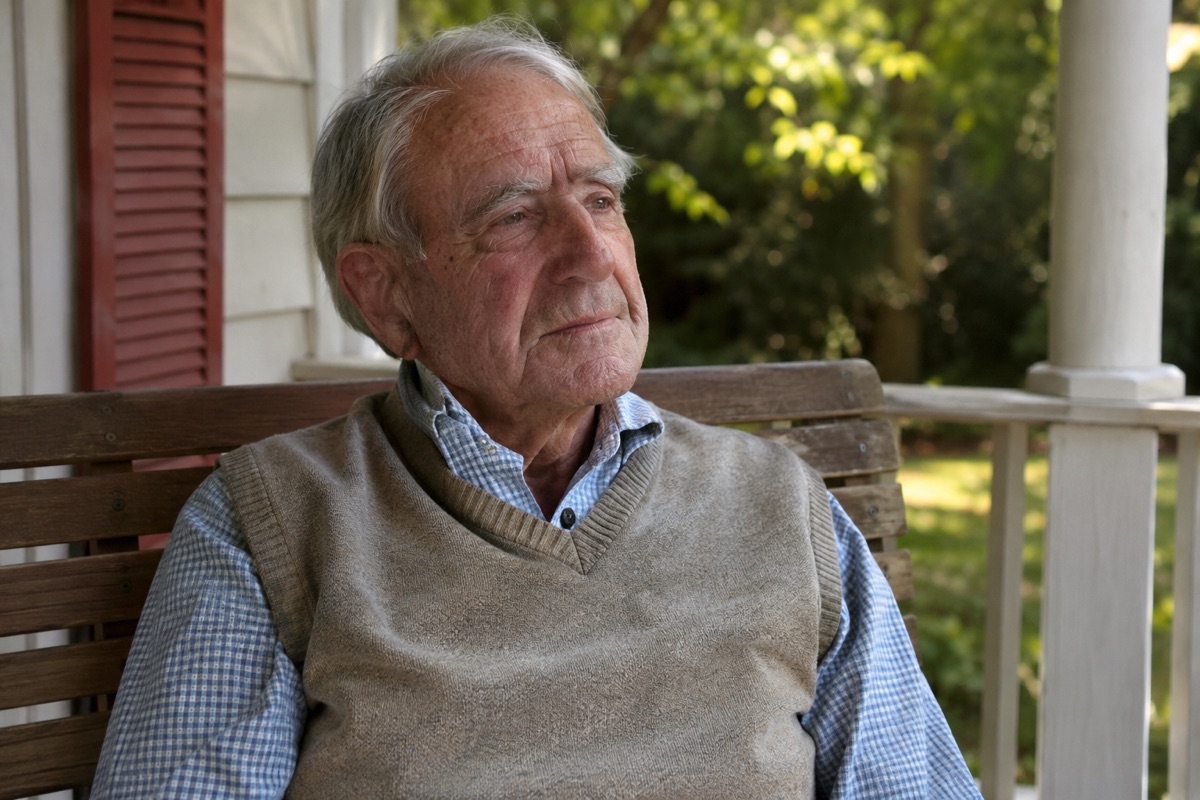
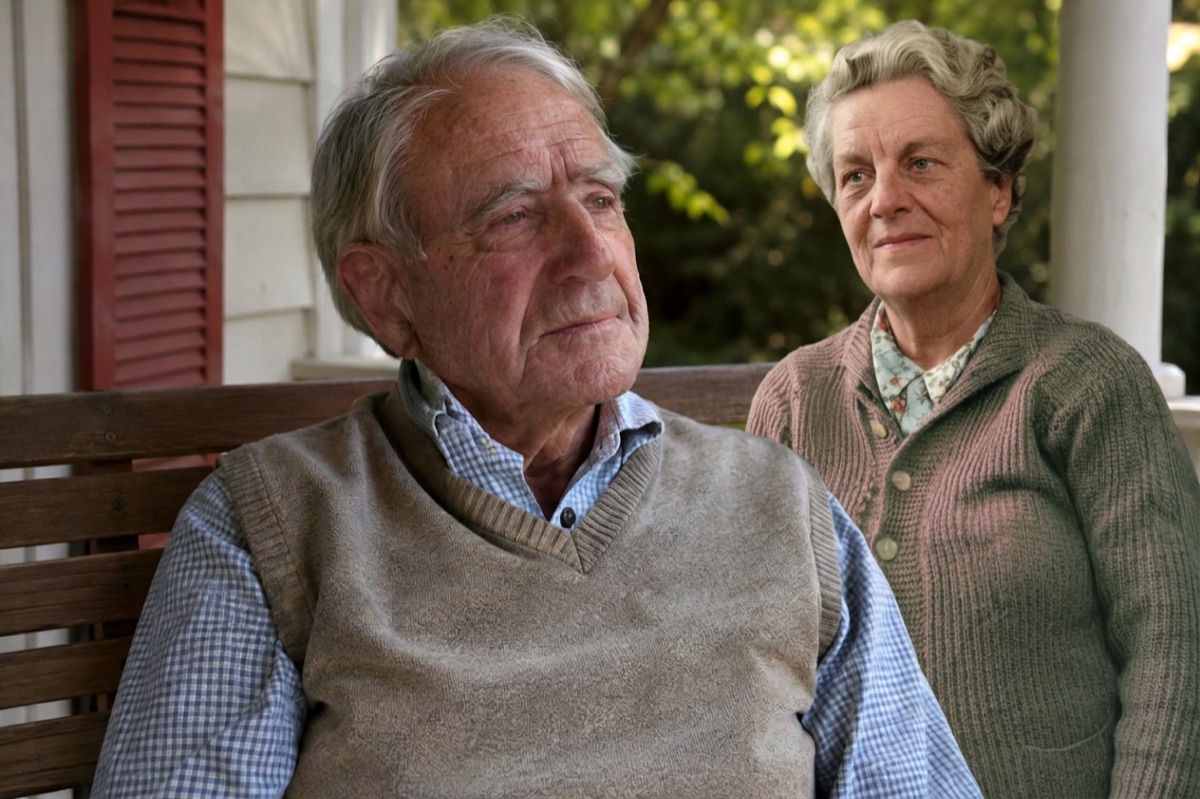 AntesDespués
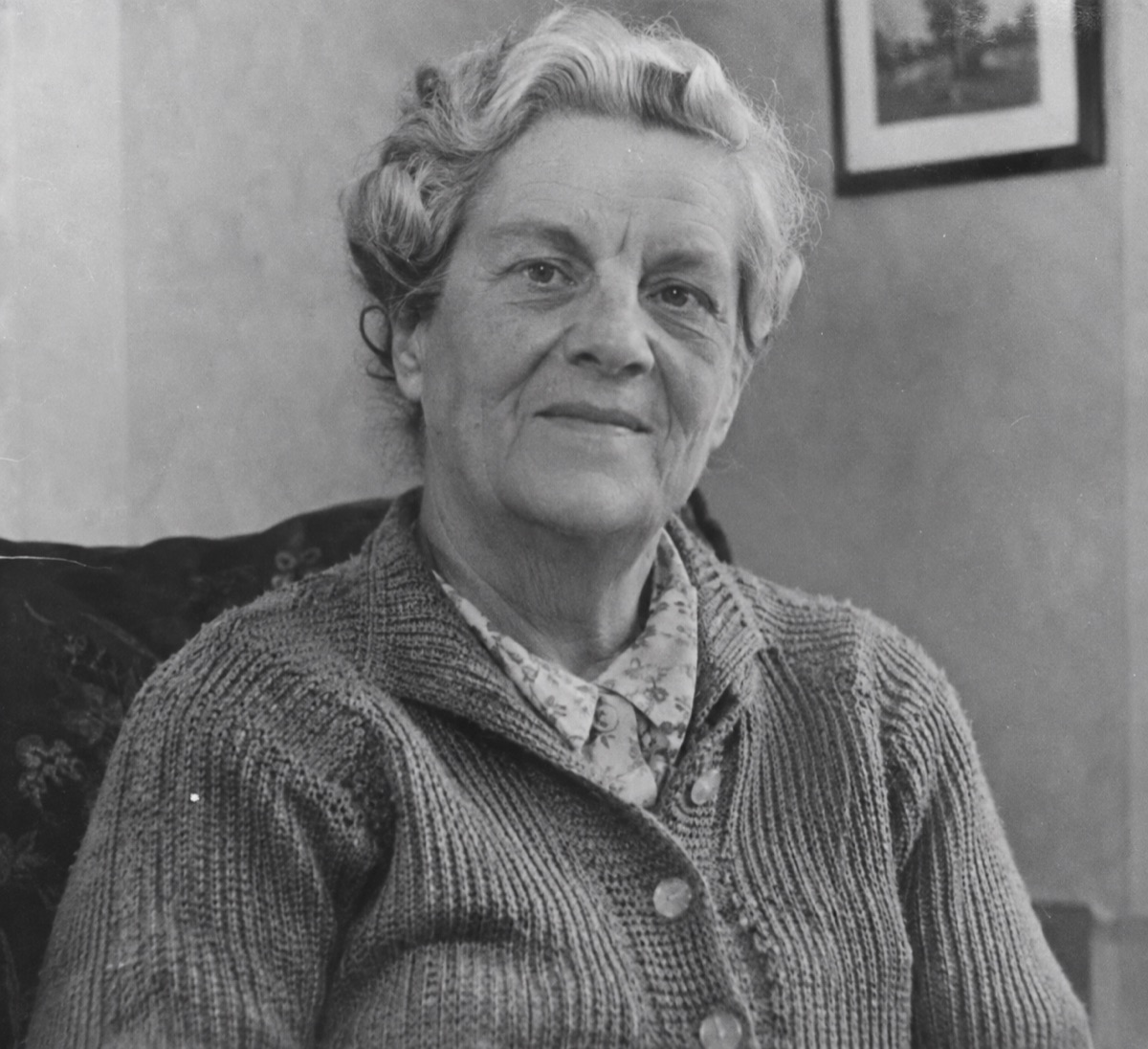
Ejemplo
La foto en la que quieres que aparezca
Una foto de tu ser querido
La nueva foto, juntos
Cómo funciona
Dos fotos entran, una foto sale. Nada que instalar y nada que aprender.
Primero
Elige la foto de la que quieres que tu ser querido forme parte: una foto familiar, una boda, una graduación o cualquier momento cotidiano.
Después
Agrega una foto clara de tu ser querido. Sirve una foto impresa antigua que fotografíes con tu celular; también funciona en blanco y negro.
Por último
Presiona el botón. En aproximadamente un minuto recibes una foto nueva con tu ser querido, lista para descargar, imprimir o compartir.
Una foto nueva, lista para imprimiraproximadamente 1 minuto
Forma 1: con esta herramienta (aproximadamente un minuto)
La forma más rápida es la herramienta que está al inicio de esta página. Sube la foto en la que quieres que aparezca y una foto de tu ser querido. La IA lo coloca en la imagen junto a los demás, le da una pose y una ropa adecuadas para la ocasión e iguala la luz y el color, para que parezca una sola foto tomada ese día. Tu primera foto es gratis con una cuenta.
Forma 2: a mano en Photoshop, GIMP o Photopea
Hacerlo por tu cuenta te da control total, pero lleva una hora o más y algo de práctica. Los pasos son los mismos en Photoshop, en GIMP (gratis) o en Photopea, el editor gratuito para el navegador:
- Abre la foto de grupo y luego abre la foto de tu ser querido en una segunda pestaña.
- Selecciona a tu ser querido con la herramienta Selección de objetos o Selección rápida, refina los bordes alrededor del cabello y cópialo.
- Pégalo en la foto de grupo como una capa nueva y usa Transformación libre para escalarlo hasta que su cabeza tenga el mismo tamaño que la de las personas a su lado.
- Muévelo para que quede un poco detrás o al lado de alguien; una máscara de capa te permite ocultar las partes que deberían quedar detrás de otra persona.
- Iguala la luz: ajusta Niveles o Curvas, y luego Equilibrio de color o Tono/saturación, hasta que los tonos de piel y las sombras coincidan con los de los demás.
- Si la foto antigua es en blanco y negro, coloréala primero (Photoshop tiene un filtro neuronal Colorear) o pasa toda la imagen a blanco y negro para un estilo clásico.
- Agrega una sombra suave en el suelo o sobre la persona de al lado, y un poco de ruido para que el grano coincida con el resto de la foto.
Forma 3: un estudio de restauración fotográfica
Muchos servicios de restauración fotográfica y fotógrafos locales ofrecen montajes de fotos conmemorativas. Suelen costar entre $30 y $150 por foto y tardan unos días. Es una buena opción para originales muy dañados o para impresiones grandes en las que cada detalle importa.
Cómo elegir las fotos
- De tu ser querido: una foto clara y nítida en la que la cara se vea grande, de preferencia de frente a la cámara y con luz pareja. Evita lentes de sol, sombras fuertes y caras muy pequeñas en fotos de grupo.
- Para la foto principal: una imagen con algo de espacio junto a alguien, tomada con luz suave. Las fotos de fiesta muy oscuras y las fotos nocturnas con flash son más difíciles de integrar.
- Los ángulos parecidos ayudan. Si todos en la foto principal se ven de frente, una foto de frente de tu ser querido es la que mejor encaja.
- La edad la eliges tú. Puedes usar una foto de cuando era más joven o una de sus últimos años, según cómo quieras recordarlo.
Cómo igualar la luz para que se vea real
Los detalles que hacen que una foto combinada se vea real son la dirección de la luz, el color y la nitidez. Si en la foto principal el sol viene de la izquierda, las sombras en la cara de tu ser querido deben caer hacia el mismo lado. La luz cálida del atardecer pide tonos de piel más cálidos; una foto nítida de celular necesita una cara nítida, mientras que una foto antigua de película necesita algo de grano. Nuestra herramienta iguala todo esto automáticamente; a mano, compara las caras una al lado de la otra con el zoom al 100 %.
Ideas para imprimir y recordar
- Una impresión enmarcada para la casa familiar, o para la mesa en una boda con una pequeña nota en su memoria.
- Una tarjeta conmemorativa o una foto para el funeral o el homenaje a su vida.
- Una página en el álbum de boda o en un álbum de fotos familiar.
- Un regalo para un padre, una madre, un abuelo o una abuela en un aniversario, un cumpleaños o las fiestas.
- Para imprimir, usa directamente el archivo descargado; se ve mejor hasta un tamaño de 5×7 pulgadas (13×18 cm).
Preguntas
¿Cómo agrego a alguien que falleció a una foto?
Necesitas dos fotos: la foto en la que quieres que aparezca y una foto clara de la persona que falleció. Sube ambas arriba, presiona el botón y en aproximadamente un minuto recibes una foto nueva con tu ser querido de pie o sentado de forma natural junto a los demás, con la luz y el color a juego.
¿Cómo agrego gratis a una persona a una foto que ya tengo?
Sube la foto que ya tienes como foto 1 y una foto de la persona como foto 2. La herramienta la coloca en esa foto e iguala la luz, así que no tienes que recortar nada por tu cuenta. Tu primera foto es gratis después de registrarte. También puedes hacerlo a mano y gratis en GIMP o Photopea con los pasos de esta guía.
¿Cuál es la mejor app gratis para agregar a un ser querido fallecido a una foto?
La mayoría de las apps “gratis” te dejan probar algunas ediciones y luego te piden una suscripción. Aquí la primera foto es gratis con una cuenta confirmada y no necesitas instalar nada: funciona en el navegador en iPhone, Android y computadoras. Si prefieres hacerlo totalmente a mano y gratis, GIMP o Photopea permiten recortar a una persona de una foto e integrarla en otra, lo que requiere más tiempo y práctica.
¿Está bien agregar a alguien que falleció a una foto?
A muchas familias les da consuelo, sobre todo en momentos de los que a esa persona le habría encantado formar parte. Puede ayudar contárselo a la familia cercana antes de compartir la foto con más gente, y algunas personas prefieren agregar una pequeña nota que diga que se hizo en su memoria.
¿Cuánto cuesta la herramienta?
Tu primera foto es gratis cuando creas una cuenta y confirmas tu correo electrónico. Después, las fotos vienen en paquetes de pago único: 5 fotos por $4.99, 15 por $9.99 o 40 por $19.99. Un crédito equivale a una foto. No hay suscripción, y también puedes comprar un paquete sin crear una cuenta.
¿Qué pasa con las fotos que subo?
Las dos fotos que subes solo se usan para crear tu imagen y se eliminan automáticamente 24 horas después de subirlas. La foto terminada se guarda de forma privada en tu cuenta para que puedas volver a descargarla, hasta que la elimines junto con tu cuenta (Configuración → Seguridad → Eliminar cuenta, que borra tus fotos de inmediato) o nos lo pidas en hello@adddeceasedlovedonetophoto.org. Las fotos nunca se muestran a otros visitantes, no se venden ni se usan para entrenar IA.
Más sobre cómo agregar a un ser querido a una foto
- Agregar a un familiar fallecido a una fotoAgrega a un familiar fallecido a una foto familiar, de boda o de graduación. Sube dos fotos y recibe una imagen juntos, natural y realista. Primera foto gratis.
- Agregar a un familiar fallecido a una foto con IA gratisAgrega gratis a un familiar fallecido a una foto con IA: crea una cuenta, confirma tu correo y tu primera foto corre por nuestra cuenta. Sin app ni suscripción.
- App para agregar a un familiar fallecido a una fotoUna app para agregar a un familiar fallecido a una foto que funciona en el navegador de tu iPhone o Android. Elige dos fotos de tu galería, sin instalar nada.
- Prompt de IA para agregar a un familiar fallecido a una fotoPrompt de IA para ChatGPT o Gemini, listo para copiar, para agregar a un familiar fallecido a una foto. Consejos para un resultado natural y una herramienta gratis.
- Agregar a papá o mamá fallecido a una foto familiarAgrega a tu mamá o tu papá fallecidos a una foto familiar tomada después de su partida. Sube la foto familiar y una foto suya, y recibe una foto natural juntos.
- Agregar a un ser querido fallecido a una foto de bodaAgrega a tu foto de boda a un padre, una madre o un abuelo que ya falleció, de pie a tu lado. Sube dos fotos y recibe una imagen natural. Primera foto gratis.
- Agregar a un ser querido fallecido a una foto de graduaciónAgrega a un padre, una madre o un abuelo fallecido a una foto de graduación, junto al graduado con toga y birrete. Dos fotos, una juntos. Primera foto gratis.
- Editor de fotos conmemorativas para funeralCrea una foto conmemorativa para un funeral, servicio memorial u homenaje: agrega a tu ser querido a una foto familiar para el panel de fotos o el programa.
- Agregar a un ser querido desde una foto antigua o borrosaSi solo tienes una foto antigua, desteñida, pequeña o borrosa de un ser querido que falleció, así puedes escanearla y aun así agregarlo a una foto familiar.
- Agregar a los abuelos a una fotoAgrega a un abuelo o abuela fallecidos a una foto con sus nietos: una foto de recién nacido, unas fiestas o un día en el parque. Dos fotos, una foto juntos.
- Comparativa de servicios para agregar a un ser querido fallecido a una fotoComparación honesta de AddFamilyPhoto, Vidney AI, PhotoMemorial AI, editores de Etsy y Together Again: precios, pruebas gratis, marcas de agua y almacenamiento.
Tus fotos están seguras con nosotros
Las fotos que subes solo se usan para crear tu imagen, nunca se muestran a nadie más y se eliminan automáticamente 24 horas después de subirlas. Tu foto terminada permanece privada en tu cuenta hasta que la elimines. Las fotos de figuras públicas y el contenido explícito se rechazan automáticamente.