Como colocar uma pessoa falecida em uma foto
Há três formas de colocar alguém que já faleceu em uma foto: deixar uma ferramenta de IA combinar duas fotos para você, fazer você mesmo em um editor de fotos como o Photoshop ou pedir a um estúdio de restauração de fotos. Este guia explica cada uma, como escolher as fotos certas e traz ideias para imprimir e homenagear.
Primeira foto grátis com uma conta · depois 5 fotos por $4.99, sem assinatura
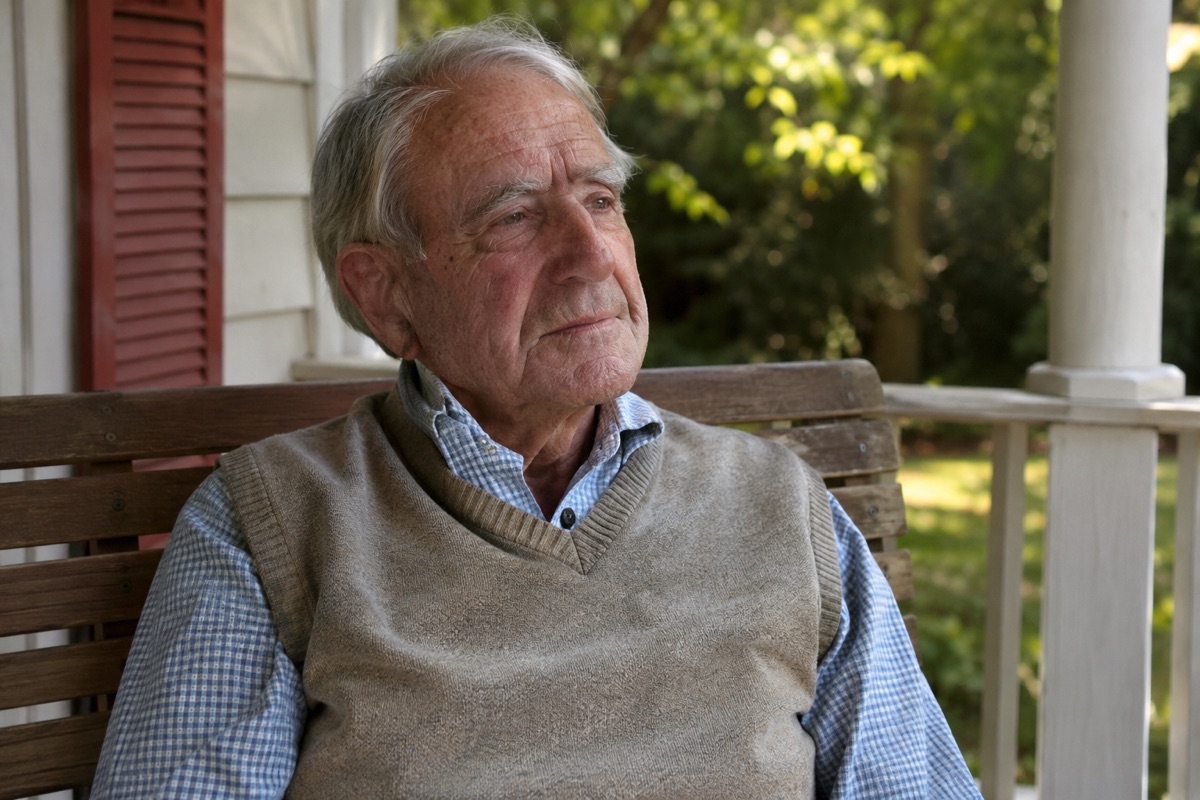
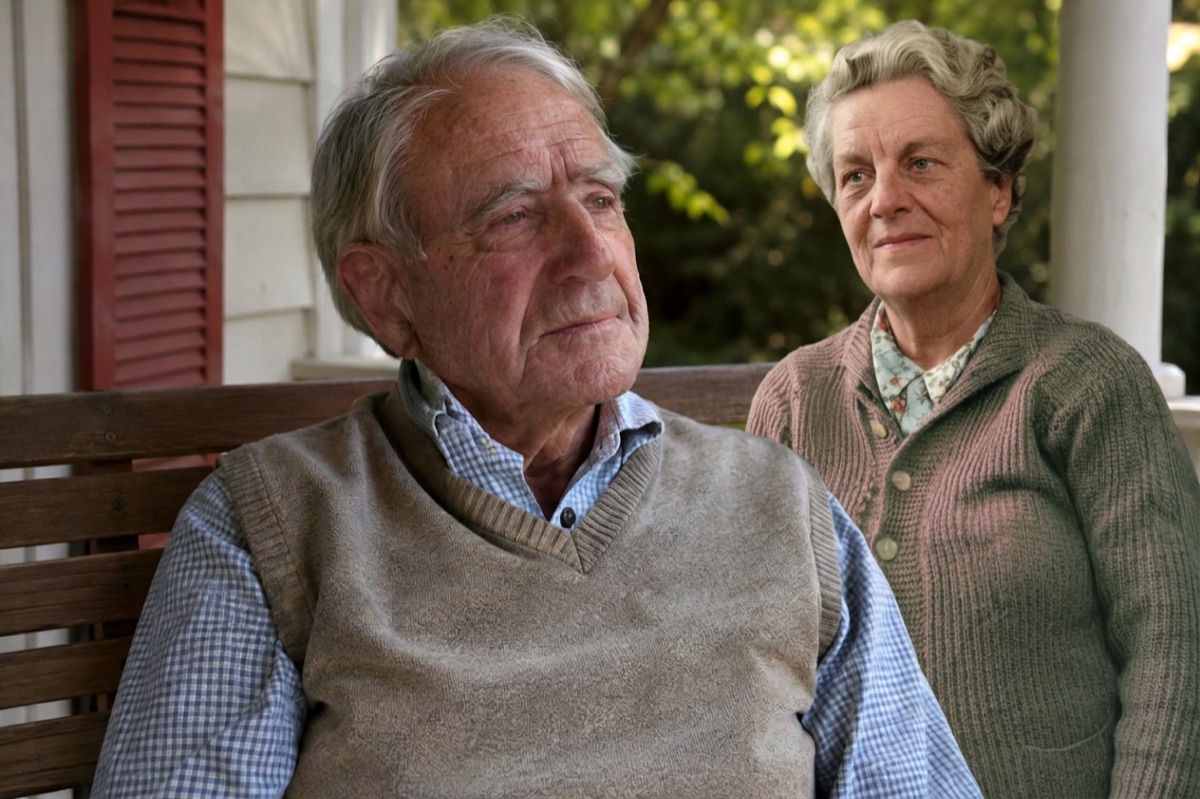 AntesDepois
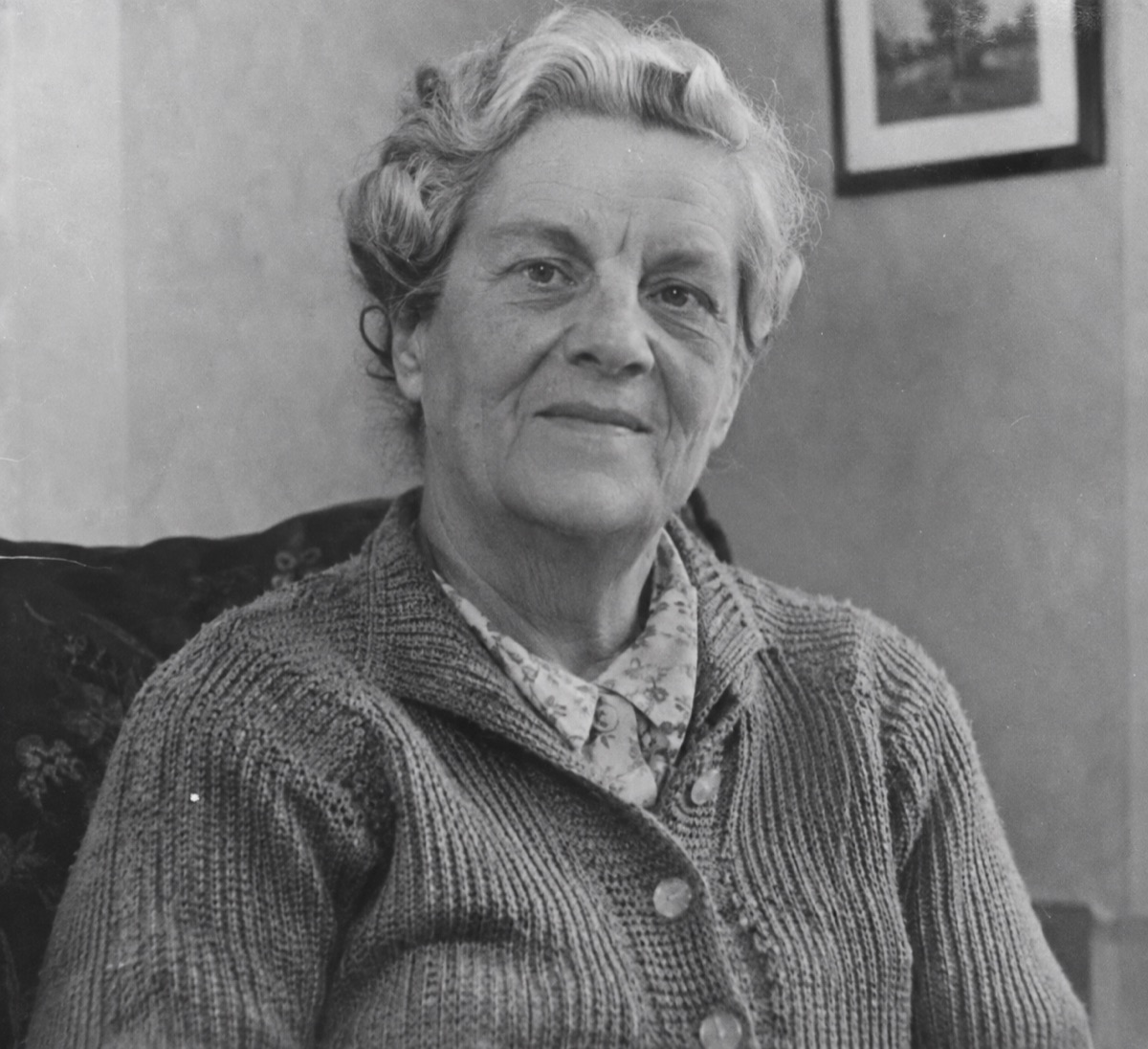
Exemplo
A foto em que você quer incluir a pessoa
Uma foto do ente querido
A nova foto, todos juntos
Como funciona
Duas fotos entram, uma foto sai. Nada para instalar e nada para aprender.
Primeiro
Escolha a foto da qual você quer que seu ente querido faça parte: uma foto de família, um casamento, uma formatura ou qualquer momento do dia a dia.
Depois
Adicione uma foto nítida do seu ente querido. Pode ser uma foto impressa antiga fotografada com o celular; fotos em preto e branco também servem.
Por fim
Clique no botão. Em cerca de um minuto você recebe uma nova foto com a pessoa, pronta para baixar, imprimir ou compartilhar.
Uma foto nova, pronta para imprimircerca de 1 minuto
Forma 1: com esta ferramenta (cerca de um minuto)
O jeito mais rápido é a ferramenta no topo desta página. Envie a foto em que você quer a pessoa e uma foto do seu ente querido. A IA coloca a pessoa na imagem ao lado dos outros, dá a ela uma pose e roupas adequadas à ocasião e ajusta a luz e a cor, para que pareça uma única foto tirada naquele dia. Sua primeira foto é grátis com uma conta.
Forma 2: à mão no Photoshop, no GIMP ou no Photopea
Fazer você mesmo dá controle total, mas leva uma hora ou mais e exige alguma prática. Os passos são os mesmos no Photoshop, no GIMP, que é gratuito, ou no Photopea, um editor gratuito que funciona no navegador:
- Abra a foto em grupo e, depois, abra a foto do seu ente querido em uma segunda aba.
- Selecione seu ente querido com a ferramenta Seleção de Objeto ou Seleção Rápida, refine as bordas ao redor do cabelo e copie.
- Cole na foto em grupo como uma nova camada e use a Transformação Livre para ajustar o tamanho, de modo que a cabeça fique do mesmo tamanho que a das pessoas ao lado.
- Mova a pessoa para que fique um pouco atrás ou ao lado de alguém; uma máscara de camada permite esconder as partes que deveriam ficar atrás de outra pessoa.
- Ajuste a luz: mexa em Níveis ou Curvas e depois em Equilíbrio de Cores ou Matiz/Saturação até que os tons de pele e as sombras combinem com os dos outros.
- Se a foto antiga for em preto e branco, colorize-a primeiro (o Photoshop tem o filtro neural Colorir) ou deixe a imagem inteira em preto e branco para um visual clássico.
- Adicione uma sombra suave no chão ou na pessoa ao lado e um pouco de ruído para que a granulação combine com o resto da foto.
Forma 3: um estúdio de restauração de fotos
Muitos serviços de restauração de fotos e fotógrafos locais fazem montagens de fotos em memória. Costumam custar de $30 a $150 por foto e levam alguns dias. É uma boa escolha para originais muito danificados ou para impressões grandes em que cada detalhe importa.
Como escolher as fotos
- Para o seu ente querido: uma foto nítida e bem definida, em que o rosto apareça grande, de preferência voltado para a câmera e com luz uniforme. Evite óculos escuros, sombras fortes e rostos minúsculos em fotos de grupo.
- Para a foto principal: uma imagem com algum espaço ao lado de alguém, tirada com luz suave. Fotos de festa muito escuras e fotos noturnas com flash são mais difíceis de integrar.
- Ângulos parecidos ajudam. Se todos na foto principal aparecem de frente, uma foto de frente do seu ente querido combina melhor.
- A idade é escolha sua. Você pode usar uma foto de quando a pessoa era mais jovem ou uma dos últimos anos de vida, dependendo de como quer se lembrar dela.
Como combinar a luz para parecer real
Os detalhes que fazem uma foto combinada parecer real são a direção da luz, a cor e a nitidez. Se o sol vem da esquerda na foto principal, as sombras no rosto do seu ente querido devem cair para o mesmo lado. Uma luz quente de fim de tarde pede tons de pele mais quentes; uma foto nítida de celular pede um rosto nítido, enquanto uma foto antiga de filme pede alguma granulação. Nossa ferramenta ajusta tudo isso automaticamente; à mão, compare os rostos lado a lado com zoom de 100%.
Ideias para imprimir e homenagear
- Uma foto emoldurada para a casa da família, ou para a mesa de um casamento com um pequeno recado em memória da pessoa.
- Um cartão em memória ou uma foto para o velório ou a celebração da vida.
- Uma página em um álbum de casamento ou em um fotolivro da família.
- Um presente para um pai, uma mãe, um avô ou uma avó em um aniversário de casamento, um aniversário ou nas festas de fim de ano.
- Para imprimir, use o arquivo baixado diretamente; ele fica melhor em até 13×18 cm (5×7 polegadas).
Perguntas
Como colocar uma pessoa que já faleceu em uma foto?
Você precisa de duas fotos: a foto em que quer a pessoa e uma foto nítida de quem faleceu. Envie as duas acima, clique no botão e, em cerca de um minuto, você recebe uma nova foto com seu ente querido em pé ou sentado naturalmente junto dos outros, com luz e cores combinando.
Como adicionar uma pessoa a uma foto que já existe, de graça?
Envie a foto que já existe como foto 1 e uma foto da pessoa como foto 2. A ferramenta coloca a pessoa na foto e ajusta a luz, então você não precisa recortar nada. Sua primeira foto é grátis depois de criar uma conta. Você também pode fazer isso à mão e de graça no GIMP ou no Photopea, seguindo os passos deste guia.
Qual é o melhor aplicativo grátis para colocar uma pessoa falecida em uma foto?
A maioria dos aplicativos “grátis” deixa você testar algumas edições e depois pede uma assinatura. Aqui a primeira foto é grátis com uma conta confirmada e não é preciso instalar nada: funciona no navegador do iPhone, do Android e do computador. Se quiser fazer tudo à mão e de graça, o GIMP ou o Photopea permitem recortar uma pessoa de uma foto e integrá-la em outra, o que exige mais tempo e prática.
Tudo bem colocar alguém que já morreu em uma foto?
Muitas famílias encontram conforto nisso, especialmente em momentos dos quais a pessoa adoraria ter participado. Pode ajudar contar aos familiares mais próximos antes de compartilhar a foto com mais gente, e algumas pessoas gostam de acrescentar uma pequena nota dizendo que ela foi feita em memória.
Quanto custa a ferramenta?
Sua primeira foto é grátis quando você cria uma conta e confirma seu e-mail. Depois disso, as fotos vêm em pacotes de pagamento único: 5 fotos por $4.99, 15 por $9.99 ou 40 por $19.99. Um crédito equivale a uma foto. Não há assinatura, e você também pode comprar um pacote sem criar uma conta.
O que acontece com as fotos que eu envio?
As duas fotos que você envia são usadas apenas para criar a sua imagem e são excluídas automaticamente 24 horas após o envio. A foto pronta fica guardada de forma privada na sua conta para que você possa baixá-la de novo, até que você a exclua junto com a conta (Configurações → Segurança → Excluir conta, o que remove suas fotos na hora) ou nos peça pelo hello@adddeceasedlovedonetophoto.org. As fotos nunca são mostradas a outros visitantes, vendidas nem usadas para treinar IA.
Mais sobre colocar um ente querido falecido em uma foto
- Colocar pessoa falecida em foto de famíliaColoque uma pessoa falecida em uma foto de família, casamento ou formatura. Envie duas fotos e receba uma imagem juntos, natural e realista. 1ª foto grátis.
- Colocar pessoa falecida em foto com IA grátisColoque uma pessoa falecida em uma foto com IA de graça: crie uma conta, confirme seu e-mail e a primeira foto é por nossa conta. Sem app, sem assinatura.
- Aplicativo para colocar pessoa falecida em fotoAplicativo para colocar pessoa falecida em foto que funciona no navegador do celular, no iPhone e no Android. Escolha duas fotos da galeria, sem instalar nada.
- Prompt de IA para colocar pessoa falecida em fotoPrompt de IA para copiar e colar no ChatGPT ou no Gemini e colocar uma pessoa falecida em uma foto, com dicas para um resultado natural e uma ferramenta grátis.
- Colocar pai ou mãe falecido em foto de famíliaColoque seu pai ou sua mãe falecidos em uma foto de família tirada depois da partida. Envie a foto de família e uma foto da pessoa e receba uma foto natural.
- Colocar pessoa falecida em foto de casamentoColoque um pai, uma mãe, um avô ou uma avó que já faleceu na sua foto de casamento, ao seu lado. Envie duas fotos e receba uma imagem natural. 1ª foto grátis.
- Colocar pessoa falecida em foto de formaturaColoque um pai, uma mãe, um avô ou uma avó que já faleceu em uma foto de formatura, ao lado de quem se formou. Duas fotos, uma foto juntos. 1ª foto grátis.
- Editor de foto em memória para homenagem póstumaFoto em memória para velório, homenagem ou celebração da vida: coloque seu ente querido em uma foto de família para o painel de fotos ou o programa.
- Colocar pessoa falecida em foto usando uma foto antiga ou borradaSe você só tem uma foto antiga, desbotada, pequena ou borrada de um ente querido falecido, veja como digitalizá-la e ainda colocá-lo em uma foto de família.
- Colocar avós falecidos em uma fotoColoque um avô ou uma avó que já faleceu em uma foto com os netos: uma foto de recém-nascido, de um feriado ou de um dia no parque. Duas fotos, uma foto juntos.
- Comparativo de serviços para colocar pessoa falecida em fotoComparação honesta de AddFamilyPhoto, Vidney AI, PhotoMemorial AI, editores do Etsy e Together Again: preços, teste grátis, marca d'água e armazenamento.
Suas fotos estão seguras com a gente
As fotos que você envia são usadas só para fazer a sua imagem, nunca são mostradas a mais ninguém e são apagadas automaticamente 24 horas após o envio. Sua foto pronta fica privada na sua conta até você apagá-la. Fotos de figuras públicas e conteúdo explícito são recusados automaticamente.