Prompt de IA para agregar a un familiar fallecido a una foto
Si usas ChatGPT, Gemini u otro editor de imágenes con IA, el prompt de abajo es del tipo que funciona bien para agregar a una foto a un ser querido que ya falleció. Sube primero la foto principal y después la foto de tu ser querido, y luego pega el prompt. O sáltate el prompt y usa la herramienta de esta página, que ya lo hace por ti.
Primera foto gratis con una cuenta · después, 5 fotos por $4.99, sin suscripción
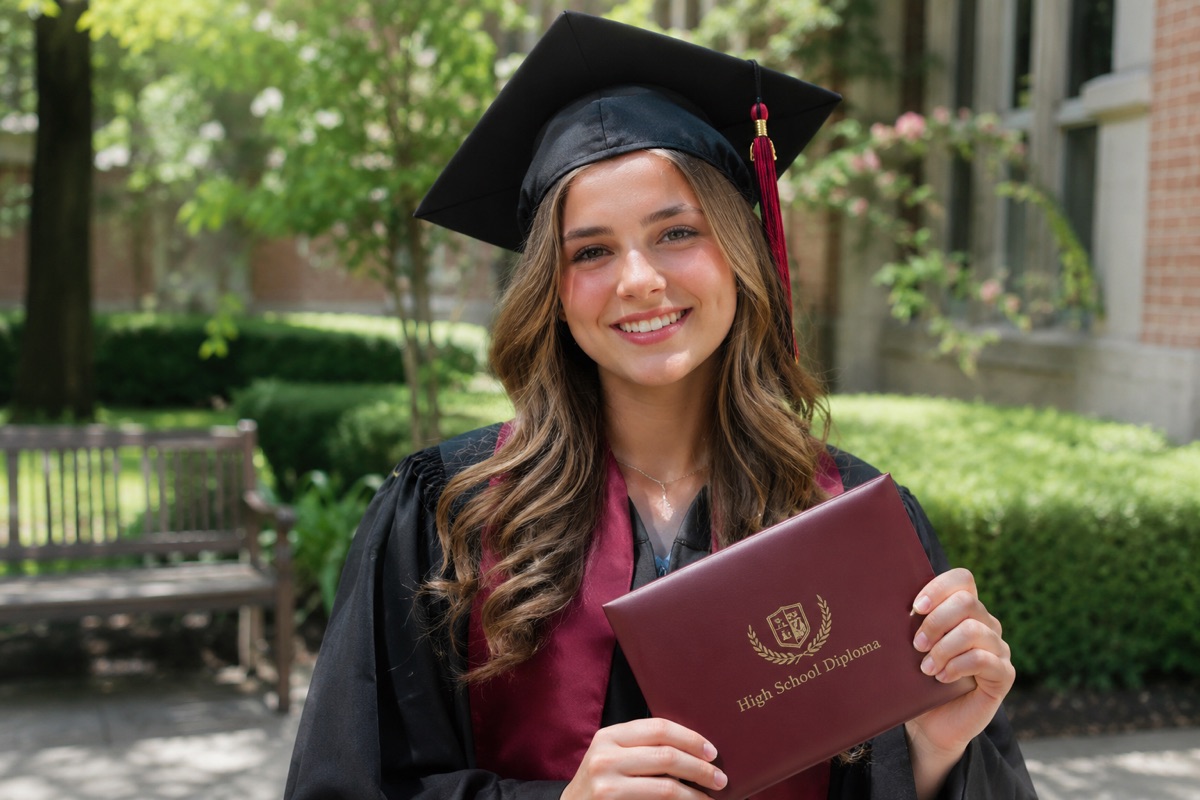
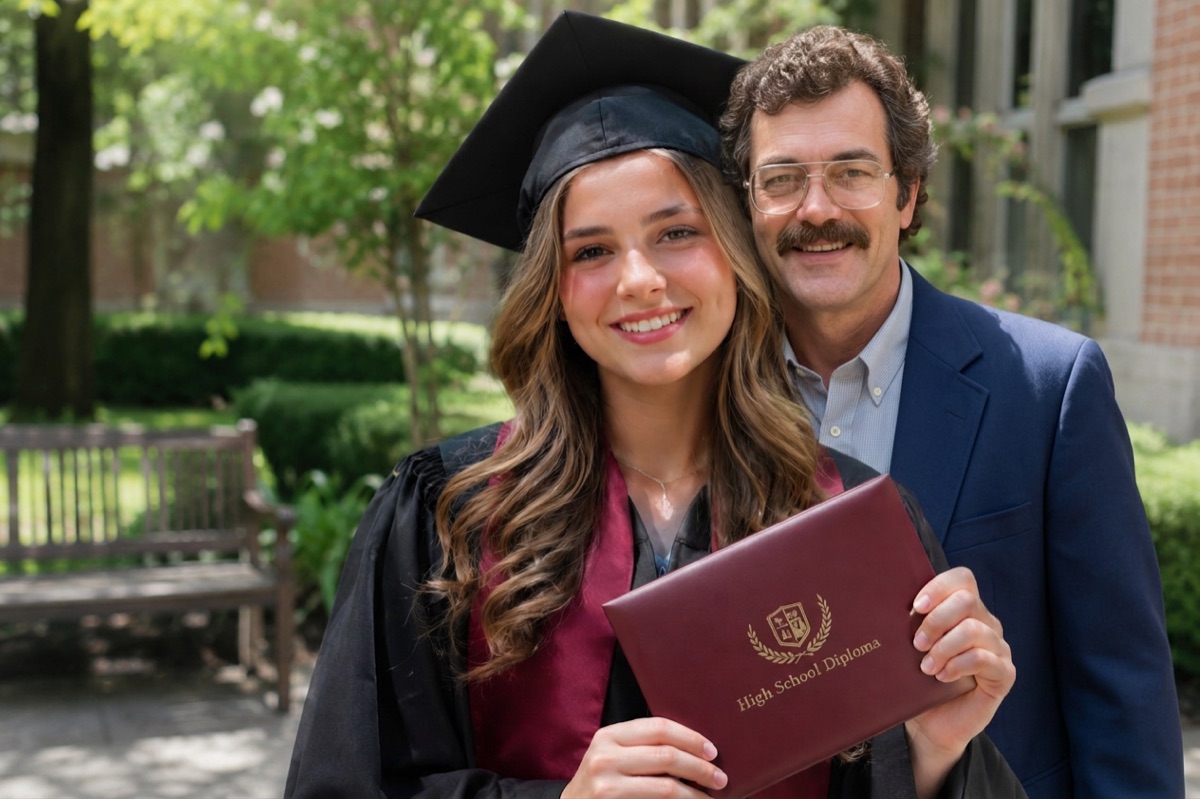 AntesDespués
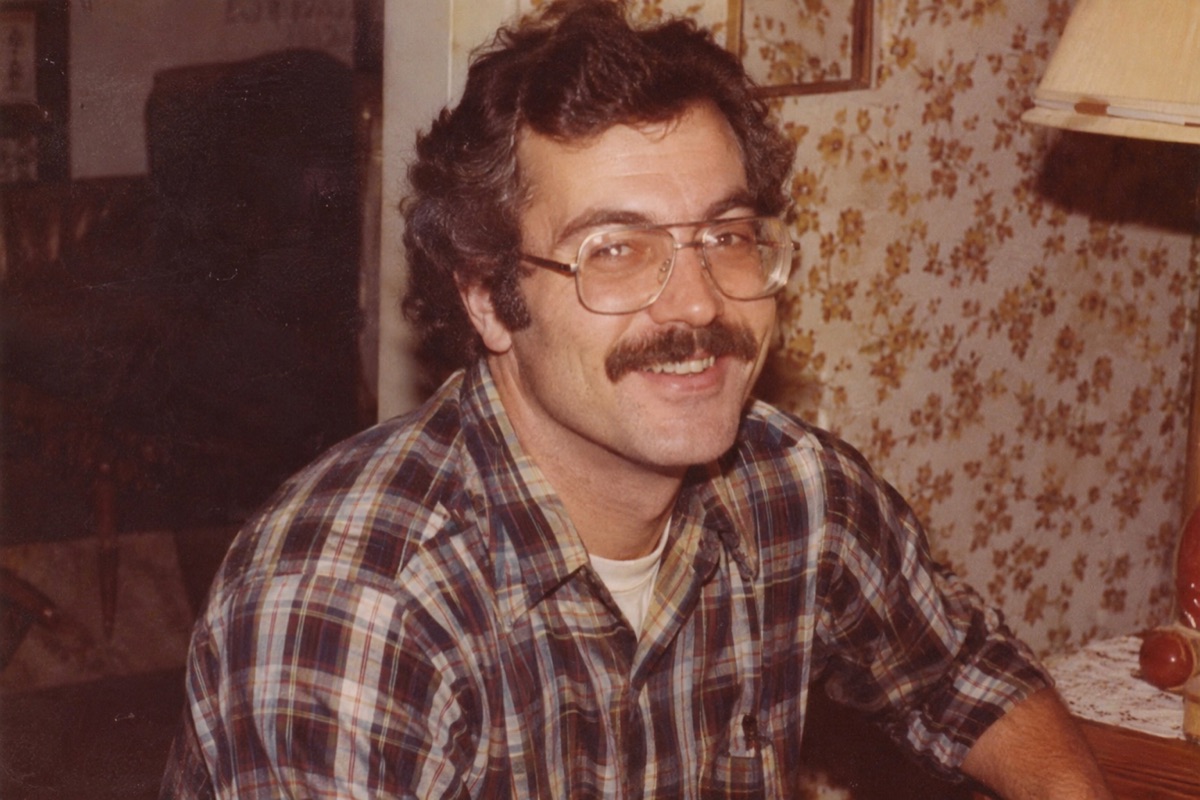
Ejemplo
La foto en la que quieres que aparezca
Una foto de tu ser querido
La nueva foto, juntos
Cómo funciona
Dos fotos entran, una foto sale. Nada que instalar y nada que aprender.
Primero
Elige la foto de la que quieres que tu ser querido forme parte: una foto familiar, una boda, una graduación o cualquier momento cotidiano.
Después
Agrega una foto clara de tu ser querido. Sirve una foto impresa antigua que fotografíes con tu celular; también funciona en blanco y negro.
Por último
Presiona el botón. En aproximadamente un minuto recibes una foto nueva con tu ser querido, lista para descargar, imprimir o compartir.
Una foto nueva, lista para imprimiraproximadamente 1 minuto
El prompt
Adjunta dos imágenes en este orden: la foto en la que quieres que aparezca y luego la foto de tu ser querido. Después pega:
Edit the first image. Add the person from the second image into the first photo, so they look like they were really there when it was taken: standing or sitting close beside the others, as part of the group.

Do not change anyone or anything already in the first photo: keep every face, pose, piece of clothing and the background exactly the same.

Keep the added person's face, age, hairstyle and identity true to the second image. Give them a natural pose and clothes that suit the occasion.

Match the first photo's light direction, colors, white balance, sharpness, grain, perspective and scale, so the result looks like one real, unedited photograph. If the second image is black and white or faded, show the person in natural color that matches the first photo.
Por qué funciona este prompt
- Indica qué imagen se edita. Sin “edit the first image” (edita la primera imagen), muchos modelos crean una imagen totalmente nueva y cambian las caras de todos.
- Protege a las personas que ya están en la foto. Pedir que se mantengan exactamente sus caras, poses y ropa evita que el modelo las “mejore”.
- Pide fidelidad a la cara, la edad y el peinado de tu ser querido, que es lo que más le importa a la familia.
- Nombra lo que delata un montaje: la dirección de la luz, el balance de blancos, el grano, la perspectiva y la escala.
- Resuelve las fotos antiguas: las imágenes en blanco y negro o desteñidas se pasan al color de la foto principal.
Agregados útiles
- Indica el lugar exacto: “Place them standing on the left, with a hand on the bride’s shoulder.” (Colócalo de pie a la izquierda, con una mano en el hombro de la novia).
- Elige la ropa: “Dress him in a dark suit with a light blue tie.” (Vístelo con un traje oscuro y una corbata azul claro).
- Mantenlo en blanco y negro: reemplaza la última oración por “Make the whole photo black and white.” (Haz toda la foto en blanco y negro).
- Muéstralo más joven o mayor: “Show her as she looked in her sixties.” (Muéstrala como se veía a sus sesenta y tantos años). Los resultados son menos fieles cuanto más te alejas de la edad de la foto.
Problemas comunes y cómo resolverlos
- Cambiaron las caras de los demás: empieza el prompt con “Edit the first image” y agrega “Do not change any existing face.” (No cambies ninguna cara existente).
- La persona agregada parece pegada: usa una foto suya tomada con una luz parecida, o vuelve a pedir que iguale la luz y el grano.
- Parece otra persona: usa una foto de su cara más nítida, más grande y de frente.
- ChatGPT o Gemini se niegan: algunas herramientas rechazan editar fotos de personas reales. Nuestra herramienta está hecha justo para esto y tu primera foto es gratis.
Preguntas
¿ChatGPT puede agregar a un familiar fallecido a una foto?
Muchas veces, sí. Sube la foto principal y la foto de tu ser querido, y usa un prompt como el de arriba. Los resultados varían: puede cambiar las caras de los demás o rechazar fotos de personas reales. La herramienta de esta página usa un prompt probado y deja a todos los demás sin cambios.
¿El prompt funciona en Gemini?
Sí. La edición de imágenes de Gemini acepta dos imágenes y sigue el mismo prompt. Sube primero la foto principal.
¿Cómo agrego a alguien que falleció a una foto?
Necesitas dos fotos: la foto en la que quieres que aparezca y una foto clara de la persona que falleció. Sube ambas arriba, presiona el botón y en aproximadamente un minuto recibes una foto nueva con tu ser querido de pie o sentado de forma natural junto a los demás, con la luz y el color a juego.
¿Existe una app de IA gratis que me ayude a recordar a mis seres queridos fallecidos?
Sí. Este sitio usa IA para colocar a un ser querido que ya falleció en una foto de un momento que no alcanzó a vivir, como una boda, una graduación o la llegada de un bebé. Tu primera foto es gratis con una cuenta, y puedes imprimir el resultado, enmarcarlo o compartirlo con tu familia.
¿Cuánto cuesta la herramienta?
Tu primera foto es gratis cuando creas una cuenta y confirmas tu correo electrónico. Después, las fotos vienen en paquetes de pago único: 5 fotos por $4.99, 15 por $9.99 o 40 por $19.99. Un crédito equivale a una foto. No hay suscripción, y también puedes comprar un paquete sin crear una cuenta.
¿Qué pasa con las fotos que subo?
Las dos fotos que subes solo se usan para crear tu imagen y se eliminan automáticamente 24 horas después de subirlas. La foto terminada se guarda de forma privada en tu cuenta para que puedas volver a descargarla, hasta que la elimines junto con tu cuenta (Configuración → Seguridad → Eliminar cuenta, que borra tus fotos de inmediato) o nos lo pidas en hello@adddeceasedlovedonetophoto.org. Las fotos nunca se muestran a otros visitantes, no se venden ni se usan para entrenar IA.
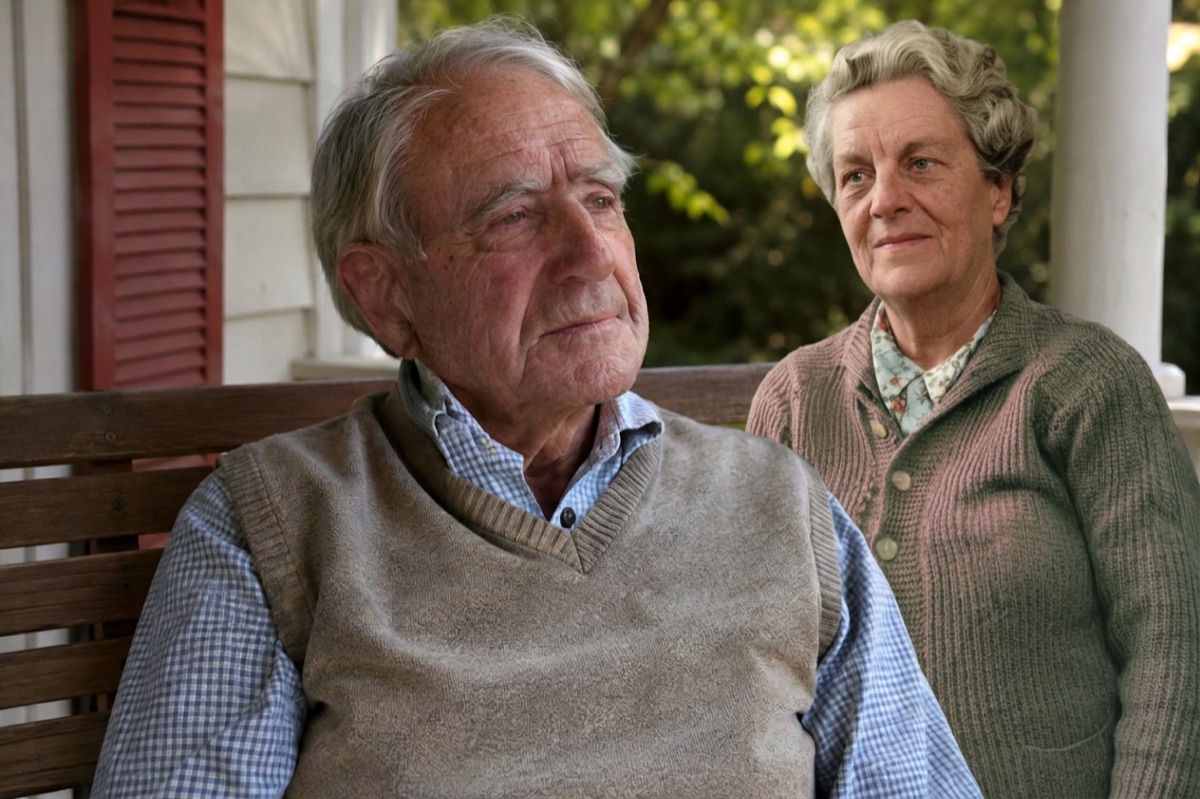
Más sobre cómo agregar a un ser querido a una foto
- Agregar a un familiar fallecido a una fotoAgrega a un familiar fallecido a una foto familiar, de boda o de graduación. Sube dos fotos y recibe una imagen juntos, natural y realista. Primera foto gratis.
- Agregar a un familiar fallecido a una foto con IA gratisAgrega gratis a un familiar fallecido a una foto con IA: crea una cuenta, confirma tu correo y tu primera foto corre por nuestra cuenta. Sin app ni suscripción.
- App para agregar a un familiar fallecido a una fotoUna app para agregar a un familiar fallecido a una foto que funciona en el navegador de tu iPhone o Android. Elige dos fotos de tu galería, sin instalar nada.
- Cómo agregar a un familiar fallecido a una fotoCómo agregar a un familiar fallecido a una foto: con IA en un minuto, a mano en Photoshop o GIMP, o con un estudio de fotos. Consejos para elegir fotos e imprimir.
- Agregar a papá o mamá fallecido a una foto familiarAgrega a tu mamá o tu papá fallecidos a una foto familiar tomada después de su partida. Sube la foto familiar y una foto suya, y recibe una foto natural juntos.
- Agregar a un ser querido fallecido a una foto de bodaAgrega a tu foto de boda a un padre, una madre o un abuelo que ya falleció, de pie a tu lado. Sube dos fotos y recibe una imagen natural. Primera foto gratis.
- Agregar a un ser querido fallecido a una foto de graduaciónAgrega a un padre, una madre o un abuelo fallecido a una foto de graduación, junto al graduado con toga y birrete. Dos fotos, una juntos. Primera foto gratis.
- Editor de fotos conmemorativas para funeralCrea una foto conmemorativa para un funeral, servicio memorial u homenaje: agrega a tu ser querido a una foto familiar para el panel de fotos o el programa.
- Agregar a un ser querido desde una foto antigua o borrosaSi solo tienes una foto antigua, desteñida, pequeña o borrosa de un ser querido que falleció, así puedes escanearla y aun así agregarlo a una foto familiar.
- Agregar a los abuelos a una fotoAgrega a un abuelo o abuela fallecidos a una foto con sus nietos: una foto de recién nacido, unas fiestas o un día en el parque. Dos fotos, una foto juntos.
- Comparativa de servicios para agregar a un ser querido fallecido a una fotoComparación honesta de AddFamilyPhoto, Vidney AI, PhotoMemorial AI, editores de Etsy y Together Again: precios, pruebas gratis, marcas de agua y almacenamiento.
Tus fotos están seguras con nosotros
Las fotos que subes solo se usan para crear tu imagen, nunca se muestran a nadie más y se eliminan automáticamente 24 horas después de subirlas. Tu foto terminada permanece privada en tu cuenta hasta que la elimines. Las fotos de figuras públicas y el contenido explícito se rechazan automáticamente.