Prompt de IA para colocar pessoa falecida em foto
Se você usa o ChatGPT, o Gemini ou outro editor de imagens com IA, o prompt abaixo é do tipo que funciona bem para colocar em uma foto um ente querido que já faleceu. Envie primeiro a foto principal e depois a foto do seu ente querido, e então cole o prompt. Ou deixe o prompt de lado e use a ferramenta desta página, que já faz isso por você.
Primeira foto grátis com uma conta · depois 5 fotos por $4.99, sem assinatura
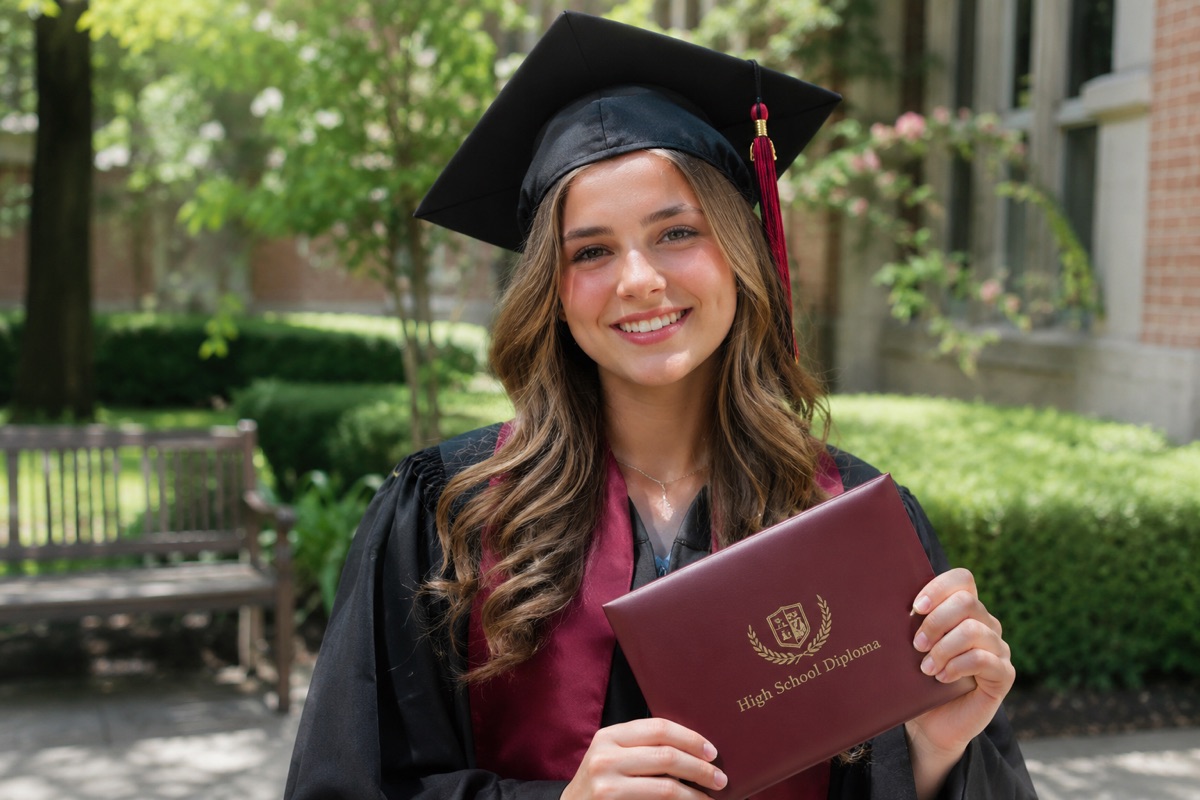
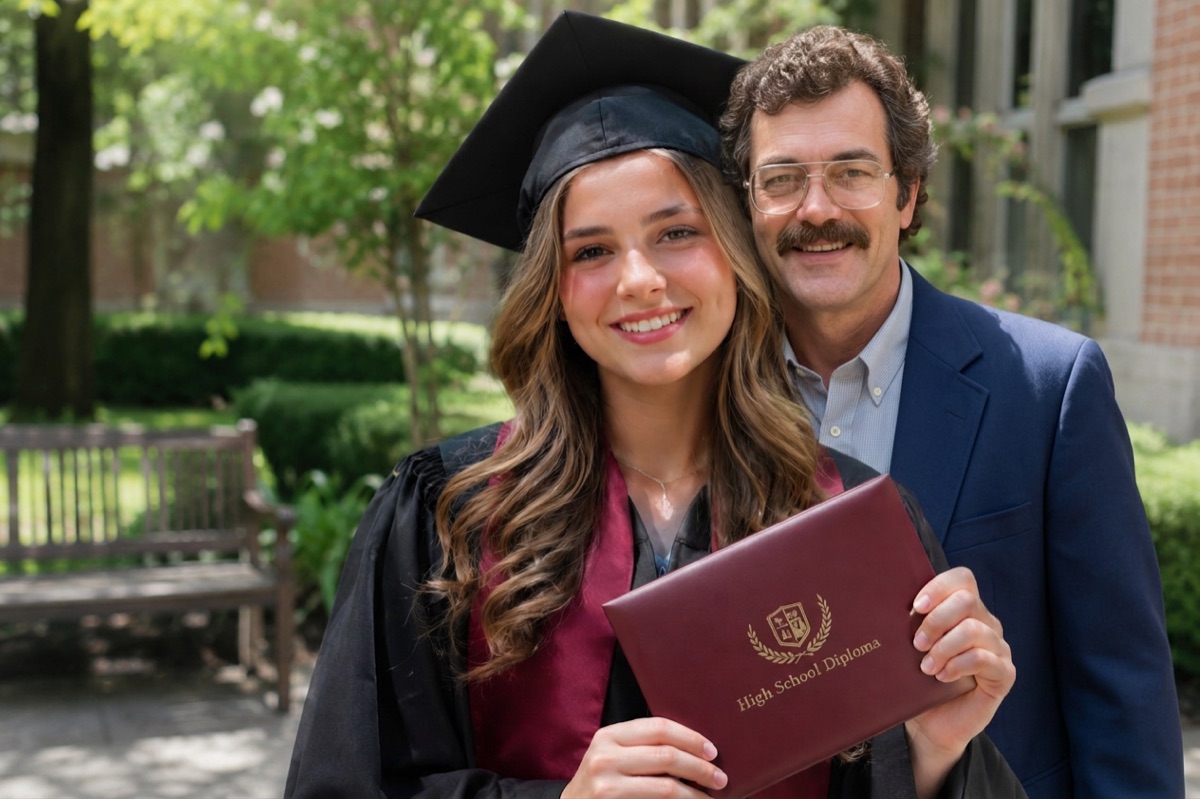 AntesDepois
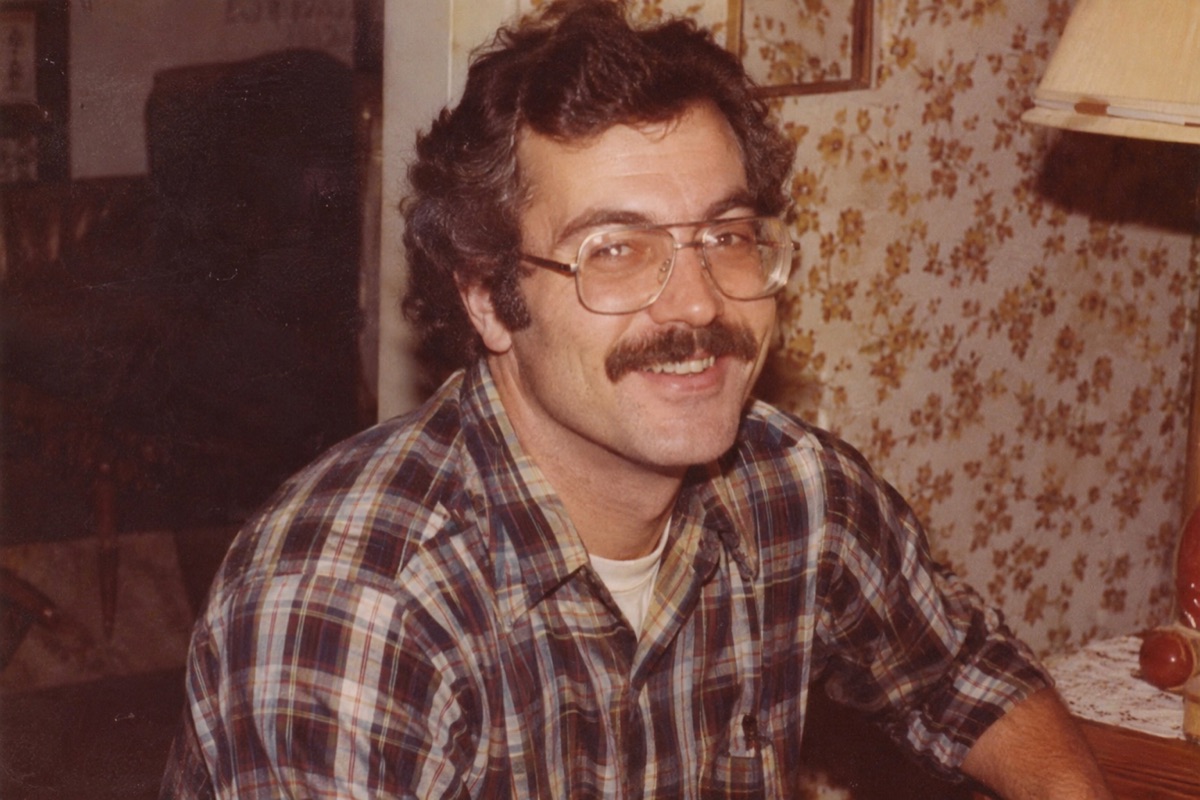
Exemplo
A foto em que você quer incluir a pessoa
Uma foto do ente querido
A nova foto, todos juntos
Como funciona
Duas fotos entram, uma foto sai. Nada para instalar e nada para aprender.
Primeiro
Escolha a foto da qual você quer que seu ente querido faça parte: uma foto de família, um casamento, uma formatura ou qualquer momento do dia a dia.
Depois
Adicione uma foto nítida do seu ente querido. Pode ser uma foto impressa antiga fotografada com o celular; fotos em preto e branco também servem.
Por fim
Clique no botão. Em cerca de um minuto você recebe uma nova foto com a pessoa, pronta para baixar, imprimir ou compartilhar.
Uma foto nova, pronta para imprimircerca de 1 minuto
O prompt
Anexe duas imagens nesta ordem: a foto em que você quer a pessoa e, depois, a foto do seu ente querido. Em seguida, cole:
Edit the first image. Add the person from the second image into the first photo, so they look like they were really there when it was taken: standing or sitting close beside the others, as part of the group.

Do not change anyone or anything already in the first photo: keep every face, pose, piece of clothing and the background exactly the same.

Keep the added person's face, age, hairstyle and identity true to the second image. Give them a natural pose and clothes that suit the occasion.

Match the first photo's light direction, colors, white balance, sharpness, grain, perspective and scale, so the result looks like one real, unedited photograph. If the second image is black and white or faded, show the person in natural color that matches the first photo.
Por que este prompt funciona
- Ele diz qual imagem deve ser editada. Sem “edit the first image” (edite a primeira imagem), muitos modelos criam uma imagem totalmente nova e mudam o rosto de todos.
- Ele protege as pessoas que já estão na foto. Pedir para manter rostos, poses e roupas exatamente como estão impede que o modelo tente “melhorá-los”.
- Ele pede fidelidade ao rosto, à idade e ao penteado do ente querido, que é o que mais importa para a família.
- Ele cita o que denuncia uma montagem: direção da luz, balanço de branco, granulação, perspectiva e escala.
- Ele lida com fotos antigas: imagens em preto e branco ou desbotadas ganham as cores da foto principal.
Acréscimos úteis
- Defina a posição exata: “Place them standing on the left, with a hand on the bride’s shoulder.” (coloque a pessoa em pé à esquerda, com a mão no ombro da noiva).
- Escolha a roupa: “Dress him in a dark suit with a light blue tie.” (vista-o com um terno escuro e uma gravata azul-clara).
- Mantenha em preto e branco: troque a última frase por “Make the whole photo black and white.” (deixe a foto inteira em preto e branco).
- Mostre a pessoa mais jovem ou mais velha: “Show her as she looked in her sixties.” (mostre-a como era aos sessenta e poucos anos). Quanto mais você se afasta da idade da foto, menos fiel fica o resultado.
Problemas comuns e soluções
- O rosto dos outros mudou: comece o prompt com “Edit the first image” e acrescente “Do not change any existing face.” (não altere nenhum rosto que já existe).
- A pessoa adicionada parece colada: use uma foto dela tirada com luz parecida ou peça de novo luz e granulação combinando.
- Parece outra pessoa: use uma foto do rosto mais nítida, maior e de frente.
- O ChatGPT ou o Gemini se recusa: algumas ferramentas recusam edições de pessoas reais. Nossa ferramenta foi feita exatamente para isso, e sua primeira foto é grátis.
Perguntas
O ChatGPT consegue colocar uma pessoa falecida em uma foto?
Muitas vezes, sim. Envie a foto principal e a foto do seu ente querido e use um prompt como o de cima. Os resultados variam: ele pode mudar o rosto dos outros ou recusar fotos de pessoas reais. A ferramenta desta página usa um prompt testado e mantém todos os outros sem alterações.
O prompt funciona no Gemini?
Sim. A edição de imagens do Gemini aceita duas imagens e segue o mesmo prompt. Envie primeiro a foto principal.
Como colocar uma pessoa que já faleceu em uma foto?
Você precisa de duas fotos: a foto em que quer a pessoa e uma foto nítida de quem faleceu. Envie as duas acima, clique no botão e, em cerca de um minuto, você recebe uma nova foto com seu ente querido em pé ou sentado naturalmente junto dos outros, com luz e cores combinando.
Existe um aplicativo de IA grátis que ajude a lembrar entes queridos que já faleceram?
Sim. Este site usa IA para colocar um ente querido que já faleceu em uma foto de um momento que ele não pôde viver, como um casamento, uma formatura ou a chegada de um bebê. Sua primeira foto é grátis com uma conta, e você pode imprimir o resultado, colocá-lo em um porta-retratos ou compartilhá-lo com a família.
Quanto custa a ferramenta?
Sua primeira foto é grátis quando você cria uma conta e confirma seu e-mail. Depois disso, as fotos vêm em pacotes de pagamento único: 5 fotos por $4.99, 15 por $9.99 ou 40 por $19.99. Um crédito equivale a uma foto. Não há assinatura, e você também pode comprar um pacote sem criar uma conta.
O que acontece com as fotos que eu envio?
As duas fotos que você envia são usadas apenas para criar a sua imagem e são excluídas automaticamente 24 horas após o envio. A foto pronta fica guardada de forma privada na sua conta para que você possa baixá-la de novo, até que você a exclua junto com a conta (Configurações → Segurança → Excluir conta, o que remove suas fotos na hora) ou nos peça pelo hello@adddeceasedlovedonetophoto.org. As fotos nunca são mostradas a outros visitantes, vendidas nem usadas para treinar IA.
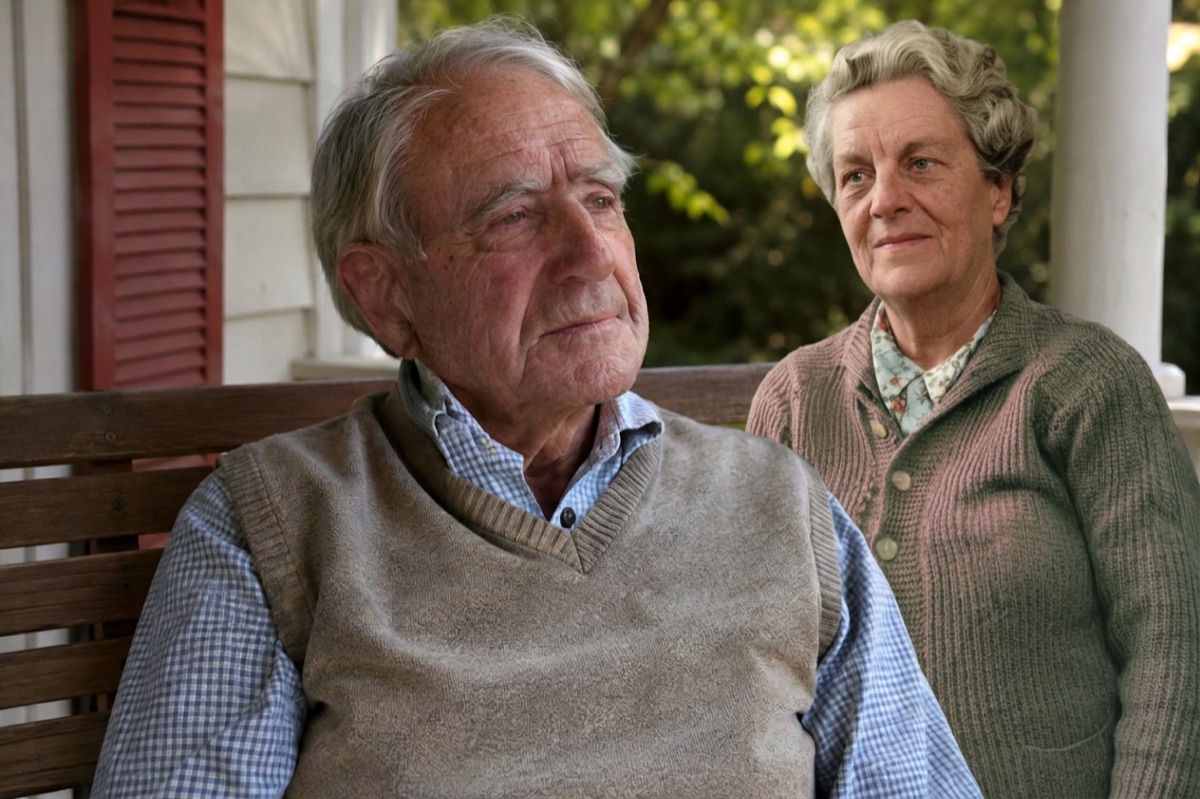
Mais sobre colocar um ente querido falecido em uma foto
- Colocar pessoa falecida em foto de famíliaColoque uma pessoa falecida em uma foto de família, casamento ou formatura. Envie duas fotos e receba uma imagem juntos, natural e realista. 1ª foto grátis.
- Colocar pessoa falecida em foto com IA grátisColoque uma pessoa falecida em uma foto com IA de graça: crie uma conta, confirme seu e-mail e a primeira foto é por nossa conta. Sem app, sem assinatura.
- Aplicativo para colocar pessoa falecida em fotoAplicativo para colocar pessoa falecida em foto que funciona no navegador do celular, no iPhone e no Android. Escolha duas fotos da galeria, sem instalar nada.
- Como colocar uma pessoa falecida em uma fotoComo colocar uma pessoa falecida em uma foto: com IA em um minuto, à mão no Photoshop ou no GIMP, ou com um estúdio. Dicas para escolher as fotos e imprimir.
- Colocar pai ou mãe falecido em foto de famíliaColoque seu pai ou sua mãe falecidos em uma foto de família tirada depois da partida. Envie a foto de família e uma foto da pessoa e receba uma foto natural.
- Colocar pessoa falecida em foto de casamentoColoque um pai, uma mãe, um avô ou uma avó que já faleceu na sua foto de casamento, ao seu lado. Envie duas fotos e receba uma imagem natural. 1ª foto grátis.
- Colocar pessoa falecida em foto de formaturaColoque um pai, uma mãe, um avô ou uma avó que já faleceu em uma foto de formatura, ao lado de quem se formou. Duas fotos, uma foto juntos. 1ª foto grátis.
- Editor de foto em memória para homenagem póstumaFoto em memória para velório, homenagem ou celebração da vida: coloque seu ente querido em uma foto de família para o painel de fotos ou o programa.
- Colocar pessoa falecida em foto usando uma foto antiga ou borradaSe você só tem uma foto antiga, desbotada, pequena ou borrada de um ente querido falecido, veja como digitalizá-la e ainda colocá-lo em uma foto de família.
- Colocar avós falecidos em uma fotoColoque um avô ou uma avó que já faleceu em uma foto com os netos: uma foto de recém-nascido, de um feriado ou de um dia no parque. Duas fotos, uma foto juntos.
- Comparativo de serviços para colocar pessoa falecida em fotoComparação honesta de AddFamilyPhoto, Vidney AI, PhotoMemorial AI, editores do Etsy e Together Again: preços, teste grátis, marca d'água e armazenamento.
Suas fotos estão seguras com a gente
As fotos que você envia são usadas só para fazer a sua imagem, nunca são mostradas a mais ninguém e são apagadas automaticamente 24 horas após o envio. Sua foto pronta fica privada na sua conta até você apagá-la. Fotos de figuras públicas e conteúdo explícito são recusados automaticamente.